線上族語課的第一關:把「畫面」和「聲音」一起送出去
先花三分鐘找連結、再花兩分鐘問「聽得到嗎」,半堂課就沒了。線上族語課的第一關其實是「設備」。這篇用《我的志願》繪本,帶你一次搞懂 Google Meet 的麥克風與畫面聲音分享。
線上課一開,你是不是常常這樣:先花三分鐘找會議連結,再花兩分鐘問「聽得到嗎?看得到嗎?」,好不容易把繪本畫面分享出去了,一按播放——族語音檔在你耳機裡唱得很開心,學生那頭卻一片安靜,只回你一句「老師,沒有聲音耶」。
你心裡一沉:又來了。等你手忙腳亂把聲音喬好,半堂課已經沒了,族語一句還沒教到。
先說一句話讓你放心:這不是你不會教,是「設備」這一關卡住你。 而且這一關,今晚就能一次搞定、以後都不用再慌。
這是「族語 AI 應用入門」系列的第一篇。整個系列後面會教你用 AI 生人物、生繪本圖、生簡報、做遊戲、做評量——但那些厲害的東西做出來以後,終究要「送到學生眼前」。而這條運送的管線,就是 Google Meet。所以我們把它排在最前面:先把水電接好,後面才有得玩。
一、最基本、也最多人卡的:開關麥克風
我們從最小、卻最要命的一顆按鈕講起——麥克風。
很多族語老師的第一個「聽不到」,其實不是學生的問題,是自己的麥克風根本沒開。你講得口沫橫飛,學生那邊卻像在看默劇。偏偏這顆按鈕還很愛玩捉迷藏,很多老師每次都要找老半天。
它在哪?在 Meet 畫面最下方那排工具列的左邊,長得像一支小麥克風。
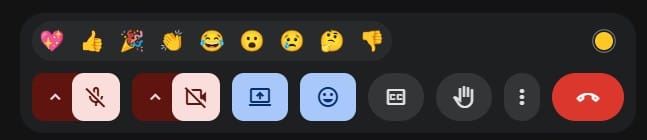
▲ 最下面那排就是工具列,左邊數來第二顆就是麥克風。圖中它是「粉紅色、上面有一條斜線」的樣子——這代表「現在是靜音,別人聽不到你」。
記住這個顏色邏輯,比記按鈕位置更有用:
- 麥克風變成紅色/粉紅色、上面有一條斜線 → 你現在是靜音,講話沒人聽得到。
- 點它一下,斜線消失、變回一般的樣子 → 你開麥克風了,講話大家聽得到。
換句話說,那條斜線就像嘴巴上貼了一塊膠帶:有膠帶(斜線)=沒人聽得到你;撕掉膠帶=可以講話了。 上課前,先看一眼有沒有那條斜線,就不會再對著空氣講半天。
兩個小訣竅一起送你:
- 鍵盤快速鍵:按住鍵盤上的 Ctrl 鍵不放、再按一下 D,就能一秒開關麥克風,不用每次都用滑鼠去找。
- 點了還是沒聲音? 麥克風按鈕旁邊有一個小小的向上箭頭
^,點下去可以選「要用哪一支麥克風」。很多時候是電腦選到了內建麥克風、而不是你的耳機麥克風,換過來就好。
二、先搞懂:你手上其實有「三種分享」
麥克風搞定,換畫面。按下工具列的「分享螢幕畫面」按鈕(圖示長得像一個螢幕加一個向上的箭頭),Meet 會問你:「你要分享哪一種?」 然後給你三個頁籤。
很多老師卡在這裡,是因為沒人跟他們解釋這三個到底差在哪。我用「請客吃飯」來比喻,一次講清楚(順序就照 Meet 上的排法):
- 整個螢幕(Entire screen)——把整張餐桌端出去。桌上有什麼,客人就看到什麼。
- 視窗(Window)——只端出一個盤子。你選哪一個應用程式,就只分享那一個。
- 分頁(Tab)——只端出盤子裡的一道菜。你只分享瀏覽器裡的「某一個分頁」。
一個原則先記住:分享的範圍越小,你越安全。 下面就照這個順序,一種一種帶你看。
三、整個螢幕:最方便,也最容易「不小心走光」
「整個螢幕」就是把你這台電腦的畫面,原封不動端給全班看。
什麼時候用它最好? 當你要示範的是電腦裡的軟體(不一定是網頁)——比如教學生怎麼用 PowerPoint 做投影片、怎麼用 Photoshop 修圖,或操作某個桌面版的族語工具。這類示範常常要在好幾個程式之間跳來跳去(一下 PPT、一下檔案總管、一下小畫家),如果用後面會講的「視窗」或「分頁」,你每換一個程式就得重新分享一次,手忙腳亂;而「整個螢幕」是把整台電腦端出去,你切到哪、學生就看到哪,完全不用重新分享——這就是它最大的好處。
但它也最危險——因為桌上有什麼、客人就看到什麼:你的桌布、你右下角剛跳出來的 LINE 訊息、你偷偷開著的蝦皮購物車……通通一起上桌。(這種社會性死亡,一個學期發生一次就夠了。)所以用這個模式,隱私風險最高,上桌前桌面一定要先收乾淨。
尤其很多認真的族語老師,桌上是兩個螢幕——這其實是上課神器,但也是最容易出包的地方。假設你的桌面長這樣:
- 一個螢幕:開著這堂課要用的原住民服飾圖,等一下講服飾文化要給學生看。
- 另一個螢幕:開了一堆東西——LINE、你的私人檔案、還有一份寫滿口誤提醒的教學手冊。
這時候你選「整個螢幕」,Meet 會讓你選要分享哪一個螢幕,標成「螢幕 1」「螢幕 2」:
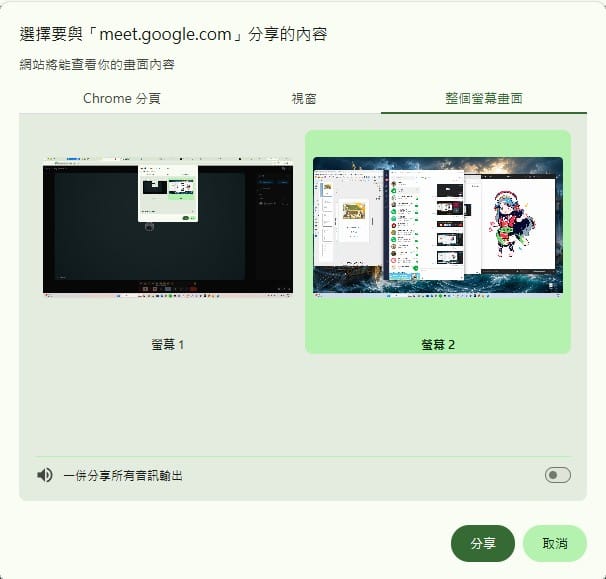
▲ 切到「整個螢幕畫面」頁籤,接了兩台螢幕就會並排出現「螢幕 1」「螢幕 2」。分享前,一定先看清楚縮圖裡是什麼,只點你要給學生看的那一個。
關鍵動作:點下去之前,先看清楚縮圖。你要給學生看服飾圖,就點放服飾圖的那個螢幕;另一個放著私人東西的,千萬別選到。選對了,另一個螢幕就藏得好好的,學生完全看不到。
分享出去之後,Meet 裡大家看到的,就是你選的那個螢幕的全部:
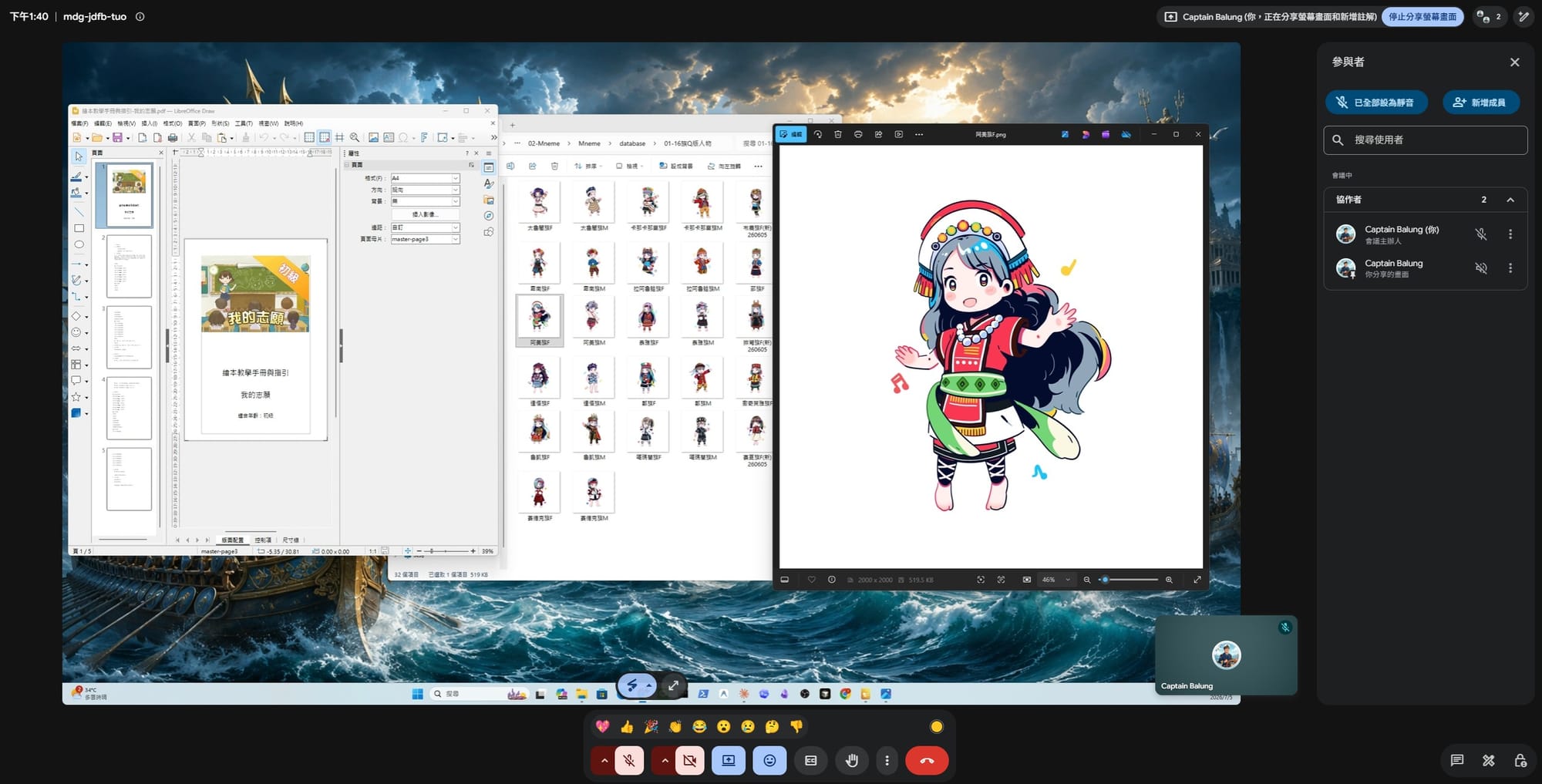
▲ 用「整個螢幕」分享後,那個螢幕上有什麼,學生就看到什麼——桌布、每一個開著的視窗都一起入鏡。這也正是為什麼分享前,一定要先把桌面收乾淨。
一句話:多一個螢幕,就多一份「選錯」的風險。分享前,務必看一眼縮圖再點下去。
💡 小技巧:分享後畫面沒出來?別急,是「子母畫面」在搞鬼
這是超多老師都遇過的驚魂一刻:明明按了分享,結果 Meet 這邊只剩一張圖、自己分享的畫面沒跑出來——「是不是失敗了?學生看得到嗎?」當場一陣慌。
別緊張,其實學生早就看到你分享的畫面了。 這是因為你一離開 Meet 分頁、切到別的畫面,Meet 就會很貼心地把整場會議縮成一個小小的「子母畫面」(浮在螢幕角落的迷你視窗),好讓你在分享的同時,還能瞄一眼學生。這時候原本的 Meet 分頁,就只會顯示一行字:「你正在分享螢幕畫面,因此子母畫面已開啟」。
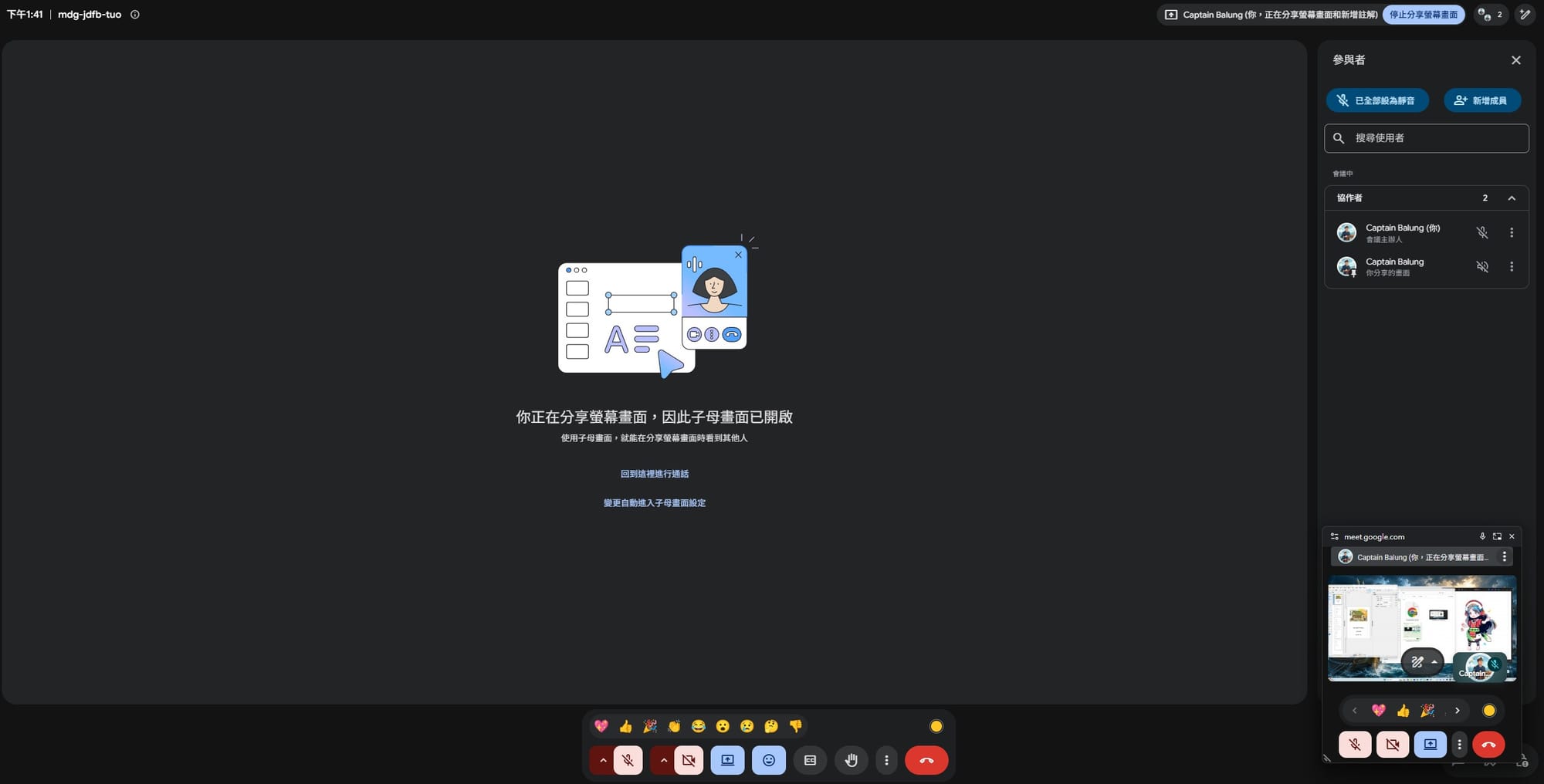
▲ 分享之後 Meet 分頁會變成這樣:主畫面是「子母畫面已開啟」的說明,右下角那個小視窗就是「子母畫面」。看到這一頁,不是失敗,是正常的。
小技巧:如果覺得那個子母畫面擋路、或想把畫面看乾淨一點,直接點它右上角的 X 關掉就好——完全不影響你正在分享的內容,學生那邊照樣看得清清楚楚。 關掉之後,切回你要分享的那個螢幕繼續上課就行了。
四、視窗:只給學生看「一個程式」,最乾淨
如果你只是想給學生看某一份教材、又不想連旁邊的 LINE 一起曝光,那就別用「整個螢幕」,改用「視窗」。
「視窗」的意思是:只分享一個應用程式。你切到「視窗」頁籤,Meet 會把你現在開著的每個程式都列出來,你挑哪一個,學生就只看到那一個,其他一律看不到。
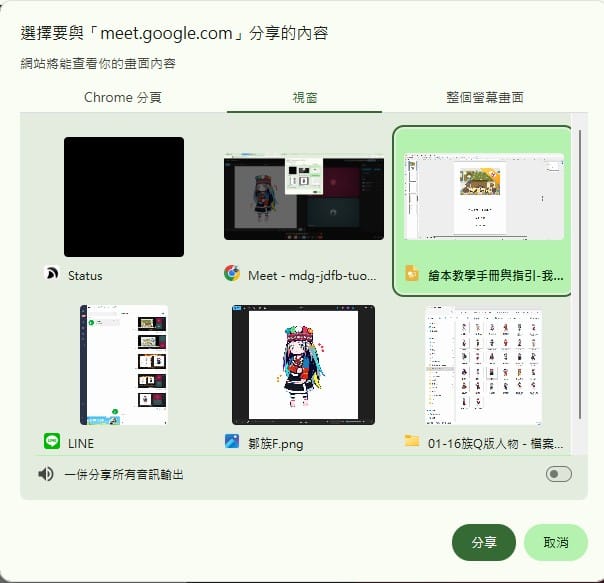
▲ 「視窗」頁籤會把開著的程式一個個列出來。圖中選的是 LibreOffice 裡的《我的志願》教學手冊——學生就只會看到這份手冊,旁邊的 LINE、檔案總管全都遮起來。
那分享出去之後,Meet 裡實際看到的是什麼樣子呢?就像下面這張:
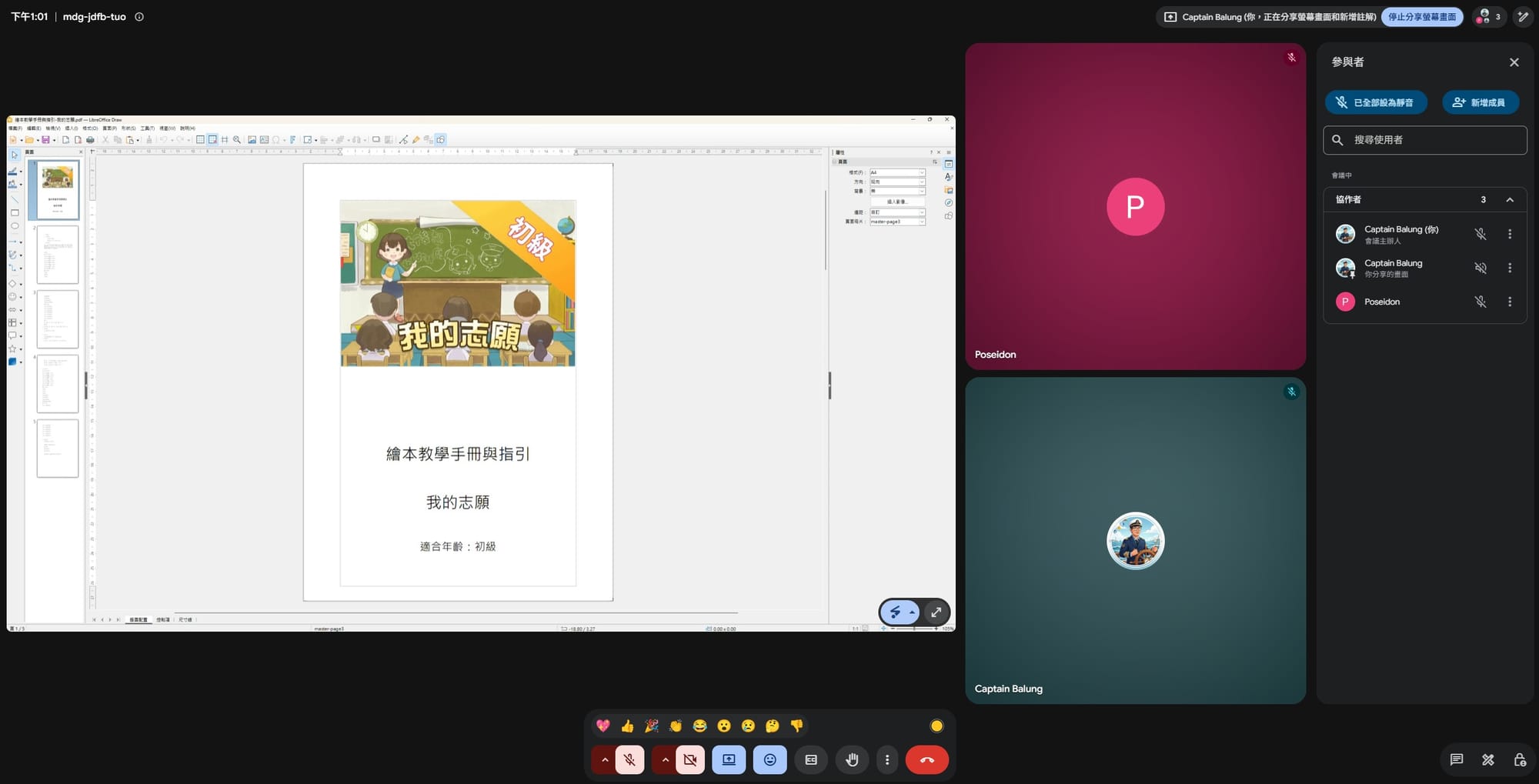
▲ 選好之後,Meet 裡大家看到的就只有這份手冊——你的桌面、資料夾、跳出來的 LINE,通通不會出現。
什麼時候用它最好? 當你只想給學生看一份固定的教材、而且這堂課不太需要切換別的程式時。比如:分享一份做好的 PPT、一份 Word 族語講義,或用「圖片檢視器」打開的一張族語服飾圖。學生只看得到那個視窗裡的內容,看不到你的桌面、看不到資料夾、也看不到突然跳出來的 LINE 訊息——隱私性比「整個螢幕」好很多。
換句話說,「整個螢幕」是把整張餐桌端出去,「視窗」是只端一個盤子。要分享單一教材、又怕走光,就用「視窗」,最安全、最乾淨。 唯一要記得的是:它一次只能分享一個程式,你若中途想換成別的軟體,得重新分享一次。
五、分頁:族語課的心臟,因為它能「連聲音一起送」
最後一種,也是族語課最重要的一種——「分頁」(也就是只分享瀏覽器裡的某一個網頁分頁)。
前面兩種模式(整個螢幕、視窗)雖然好用,卻有一個共同的致命傷——聲音傳不出去。你放一段族語兒歌、一支族語教學影片,自己這邊聽得很清楚,學生那頭卻只看到嘴巴在動、一點聲音都沒有。「分頁」就是來解決這件事的,而且它一口氣有三個好處:
- 網頁操作最順:我們族語課常用的工具——尤其是「族語 E 樂園」——本來就在網頁上。要分享網頁,用「分頁」最直接、最不卡。
- 切換分頁很靈活:上課途中你可能要在「繪本網頁」和「線上測驗網頁」之間來回跳,直接切分頁就好,不用一直重新分享。
- 聲音傳得出去(最重要):這是分頁分享的殺手鐧。老師分享影片時最常遇到「本機影片的聲音傳不出去」,用分頁分享、再打開音訊開關,就能徹底解決。
而第 3 點,對族語課特別關鍵。因為族語課跟別的課最不一樣的地方,是——它的靈魂是「聲音」。 孩子要學的,不只是「mato’as 這個字長怎樣」,而是「這個字唸起來是什麼感覺」:像這個字中間那個 ’,是喉嚨輕輕頓一下的音(語言學叫「喉塞音」),頓或不頓,聽起來差很多。畫面糊一點還能忍,但聲音一斷,族語課就等於空了。
這裡有一個超多人踩的坑,一定要記起來:
只有「分享 Chrome 分頁」這個選項,才能把分頁裡的聲音乾淨地送出去。
當你切到「分頁」頁籤、準備分享族語 E 樂園的繪本時,分享視窗的左下角有一個很小、很容易被忽略的開關,寫著「一併分享分頁音訊」(英文版是 Also share tab audio)。
這個開關一定要打開。
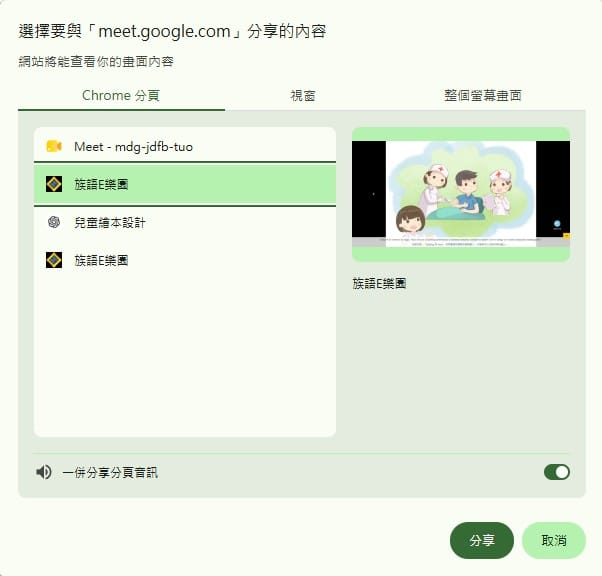
▲ 切到「分頁」頁籤,左下角「一併分享分頁音訊」的開關要打開(圖中已經打開、呈綠色)。族語課漏掉這一步,學生就只看得到畫面、聽不到發音。
分享出去之後,Meet 裡看到的就是這一頁繪本:
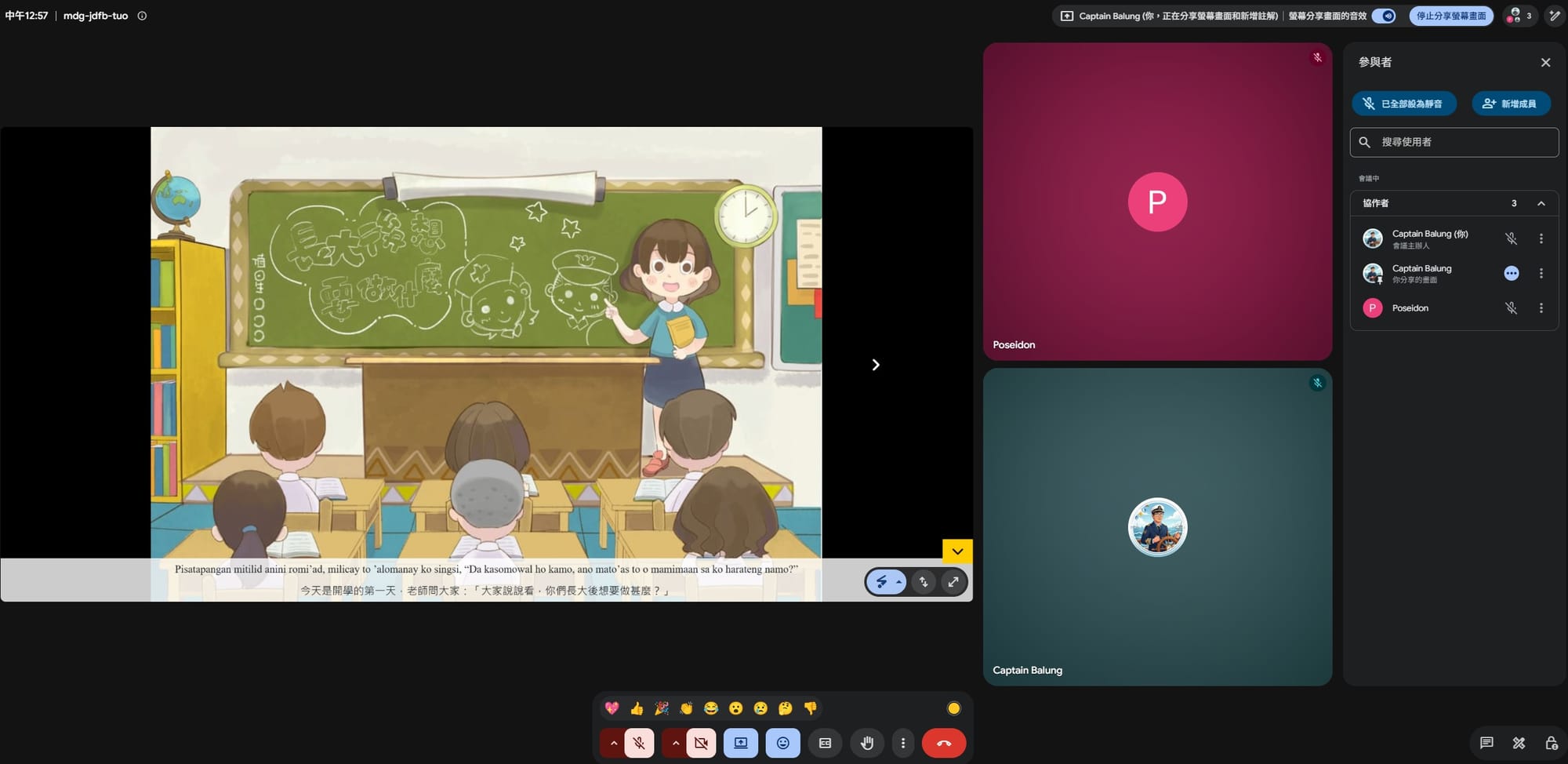
▲ 選好分頁、按下分享後,Meet 裡看到的就是這一頁繪本;上方還會出現「螢幕分享畫面的音效」的提示,代表聲音也一起送出去了。
打開之後,繪本裡的族語音檔會「直接」從系統送到學生耳朵裡,清清楚楚。沒打開的話呢?音檔是從你的喇叭放出來、再被你的麥克風「隔空收音」轉播出去的——中間隔了一層空氣、一層雜訊,學生聽到的族語發音就糊掉了。對別的科目也許無所謂,對族語課,這一層糊,可能就讓孩子把 malaimeng(警察)這種詞的音聽得含含糊糊,跟著唸歪。
所以請把這句話貼在你的螢幕邊:分享族語音檔,一定用「分頁分享」+開「分頁音訊」。
六、實戰走一遍:用《我的志願》示範
講了這麼多,我們把它串成一次完整的動作。這裡用族語 E 樂園的繪本《我的志願》(阿美語版)當教材,這本很適合當第一課——每一頁就是一個孩子站起來說「我的名字、我是男生/女生、我長大想當什麼」,句型固定、詞彙實用。
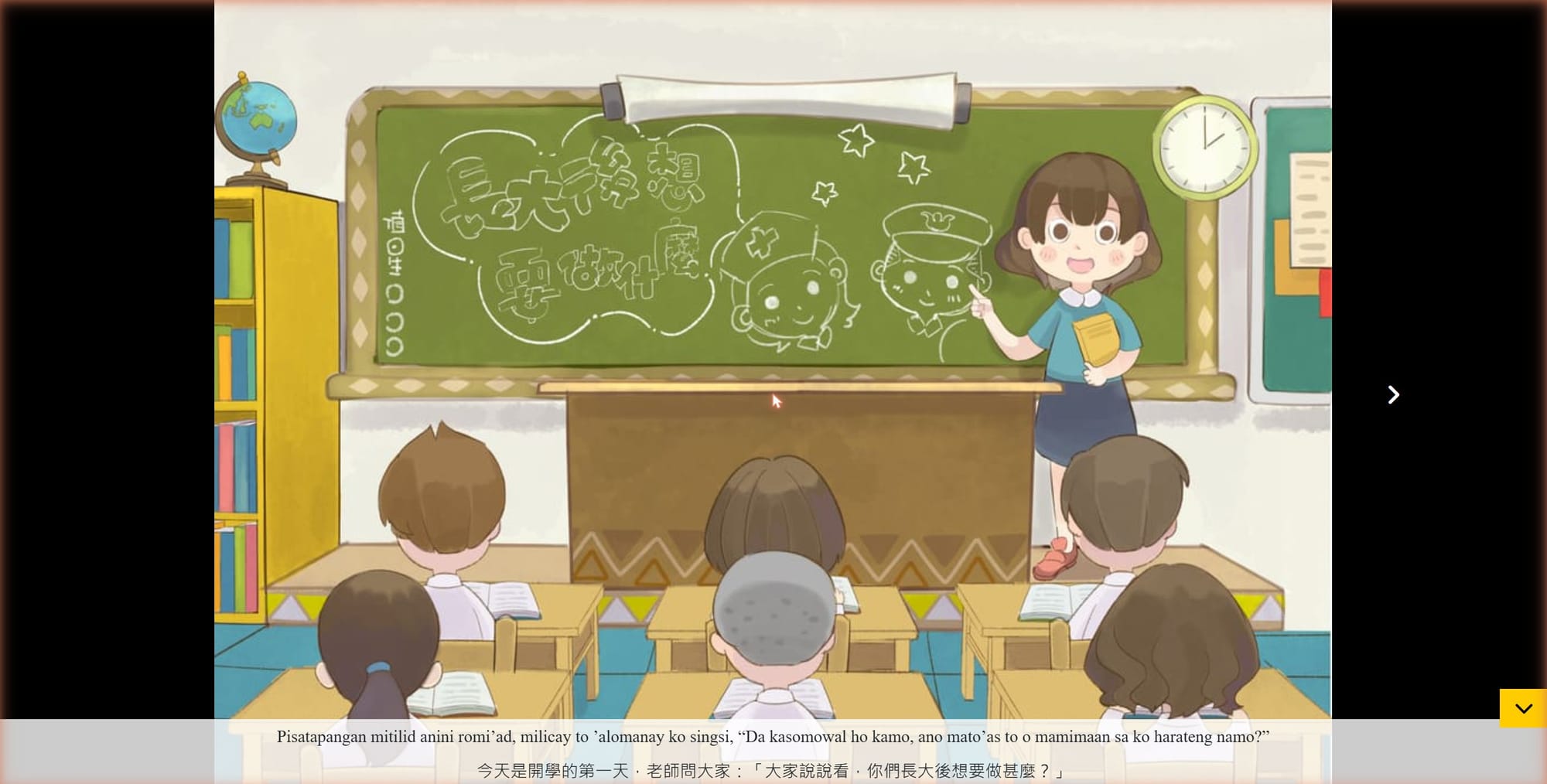
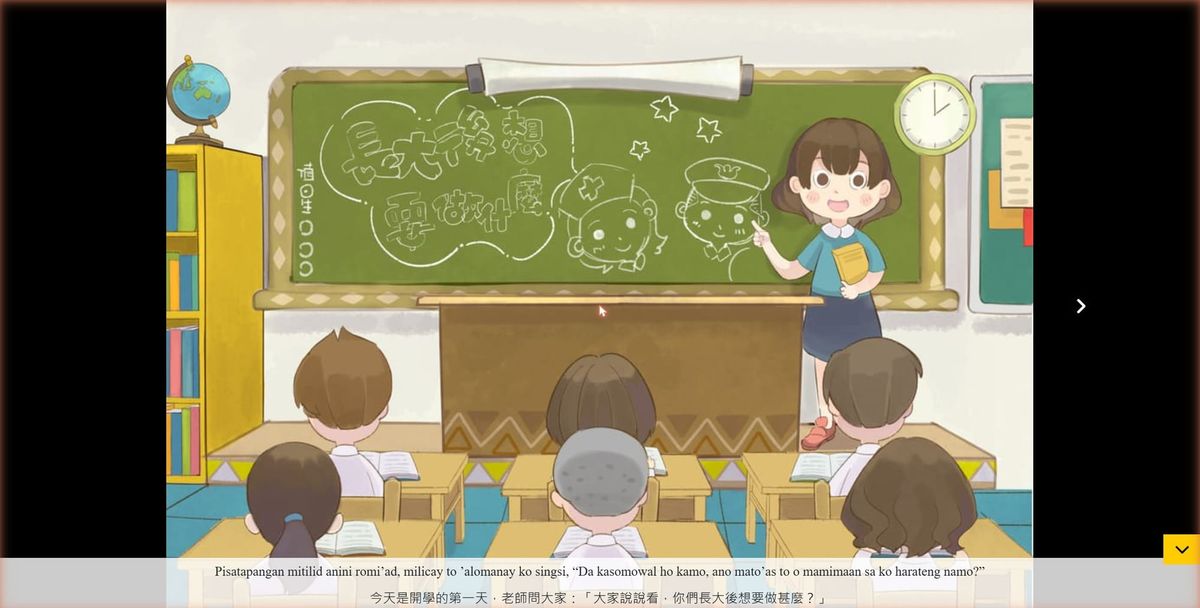
▲ 族語 E 樂園繪本《我的志願》(阿美語版)第 1 頁。畫面下方就是族語與華語對照的字幕,這正是你要「分頁分享」給學生看的內容。
上面這一頁是繪本的開場,老師在黑板上寫著「長大後想做什麼」,問全班:
阿美語:Pisatapangan mitilid anini romi’ad, milicay to ’alomanay ko singsi, “Da kasomowal ho kamo, ano mato’as to o mamimaan sa ko harateng namo?”
華語:今天是開學的第一天,老師問大家:「大家說說看,你們長大後想要做甚麼?」
翻到後面,會看到一個叫 Marang 的男孩站起來說:
阿美語:Ci Marang ko ngangan ako, o fa’inayan kako, mato’as to malaimeng sa kako.
華語:我的名字是 Marang,我是男生,我長大以後想要當警察。(警察 =malaimeng)
好,設備實戰開始,五個步驟:
- 開一場 Meet、確認麥克風開著:點「發起會議 → 發起即時會議」進到會議室,先看一眼麥克風有沒有那條斜線。
- 先把繪本開好:在瀏覽器另開一個分頁,打開族語 E 樂園的《我的志願》。
- 分享這個分頁,並記得開「一併分享分頁音訊」:回到 Meet,按「分享螢幕畫面 → 分頁」,選繪本那一頁,左下角那個小開關打開。
- 播放族語音檔,讓學生確認:播出 Marang 那頁的音檔,問學生:「有沒有聽到
malaimeng?清不清楚?」——學生點頭,代表你的「聲音管線」通了。 - 切回你的簡報:要換回教學簡報時,重新按一次「分享螢幕畫面」選你的簡報視窗就好,不用把整場會議關掉重來。
跑完這一輪,你就完成了族語遠距課最核心的一個動作:畫面和聲音,一起、乾淨地,送到每個孩子面前。
七、帶走物:開課前 5 分鐘檢查表
最後送你一張可以直接印出來、貼在電腦旁邊的檢查表。開課前花 5 分鐘照著走一遍,就能擋掉九成的線上課意外。
【開課前 5 分鐘・族語遠距課檢查表】
一般設備:
- ☐ 會議連結已經貼到聯絡群組
- ☐ 麥克風有沒有開?(看那條斜線在不在,先講一句話測給自己聽)
- ☐ 耳機麥克風插好、Meet 裡選對了輸入裝置(點麥克風旁的
^確認) - ☐ 桌面上「不想被看到的東西」先關掉(LINE、私人檔案、購物網頁)
族語課專屬(這兩點別的老師不會提醒你):
- ☐ 分享族語音檔時,「一併分享分頁音訊」有沒有打開?(這是族語課最常漏掉的一步)
- ☐ 族語特殊符號有沒有正確顯示? 打開你的教材,確認像
’(喉塞音)、ʉ、ʔ這些符號在投影上長得對——它們很容易被某些字體「吃掉」或換成一般的撇號,一換掉,拼寫就錯了。
把這張表存成一個檔案,或乾脆手寫貼在螢幕框上。你會發現,當設備不再扯你後腿,你才能把整顆心思,放回你真正要做的事——把族語,好好教給孩子。
八、隨堂小測驗:這個情境,該用哪一種分享?
三種分享講完了,來玩個小遊戲測測看。下面 10 個情境,先自己想一想——該用「整個螢幕」、「視窗」,還是「分頁」?想好了再往下對答案。
一句口訣先幫你記:要聲音(影片、音檔)就選分頁;要操作好幾個本機軟體就選整個螢幕;只給一份教材、又怕走光就選視窗。
題目
- 你要放一支族語兒歌 MV,希望學生能聽到歌聲跟著唱。
- 你要教學生用 PowerPoint 做族語單字卡,過程中會一直切到檔案總管找圖片。
- 你只想給學生看一張阿美族服飾圖(用圖片檢視器打開),不想露出桌面其他東西。
- 你要帶學生讀「族語 E 樂園」的線上繪本,還要播放每一頁的族語音檔。
- 你電腦上開著 LINE 正在跟同事聊天,臨時要分享一份做好的族語 PPT 給學生。
- 你要示範一套「桌面版族語輸入法」怎麼安裝、設定,過程會開好幾個視窗。
- 你要播一段 YouTube 上的族語教學影片,希望學生聽得到影片旁白。
- 你要展示一份用 Word 打好的族語講義,只給看這一份、其他都不想被看到。
- 上課時你要在「繪本網頁」和「線上測驗網頁」兩個分頁之間來回切換。
- 你要完整示範「開檔案總管 → 打開小畫家 → 畫圖 → 存檔」這一整套跨軟體流程。
👉 想好了嗎?點我看解答
- 分頁——要讓學生聽到 MV 的歌聲,一定得走分頁分享+開分頁音訊。
- 整個螢幕——要在 PPT 和檔案總管之間一直切換,用整個螢幕才不用每次重新分享。
- 視窗——只分享圖片檢視器這一個視窗,桌面其他東西學生都看不到,最保護隱私。
- 分頁——族語 E 樂園在網頁上、又要播族語音檔,分頁分享一次滿足兩個需求。
- 視窗——只分享 PPT 那個視窗,旁邊的 LINE 對話就不會被學生看到。
- 整個螢幕——安裝、設定桌面軟體會跳出好幾個視窗,整個螢幕才跟得上你的操作。
- 分頁——YouTube 是網頁、又要聲音,分頁分享+分頁音訊剛剛好。
- 視窗——只給看那份 Word 講義,其他視窗一律遮住,乾淨又安全。
- 分頁——要在兩個網頁之間來回跳,分頁切換最靈活,不必重新分享。
- 整個螢幕——跨越檔案總管、小畫家等多個本機軟體,整個螢幕一次到位。
(有沒有發現規律?只要牽涉到「聲音」或「網頁」,答案幾乎都是分頁;只要是「操作好幾個電腦軟體」,就是整個螢幕;只想安全地給一份教材,就是視窗。)
族語內容來源:本文阿美語句子逐字轉錄自「族語 E 樂園」官方繪本《我的志願》(阿美語版)線上教材。族語 E 樂園為官方審訂教材,惟為求嚴謹,建議授課時仍請阿美語族語老師/族語推動委員複核發音與拼寫。其他族別的老師,請用自己族語版的《我的志願》做同樣練習。