Vibe Doctor:用 NotebookLM 把講稿底文換成簡報與教學素材
把上一集完成的講稿底文交給 NotebookLM,用簡報工作室產出投影片,再用兩份 YAML 風格檔做同內容、不同視覺的對照。
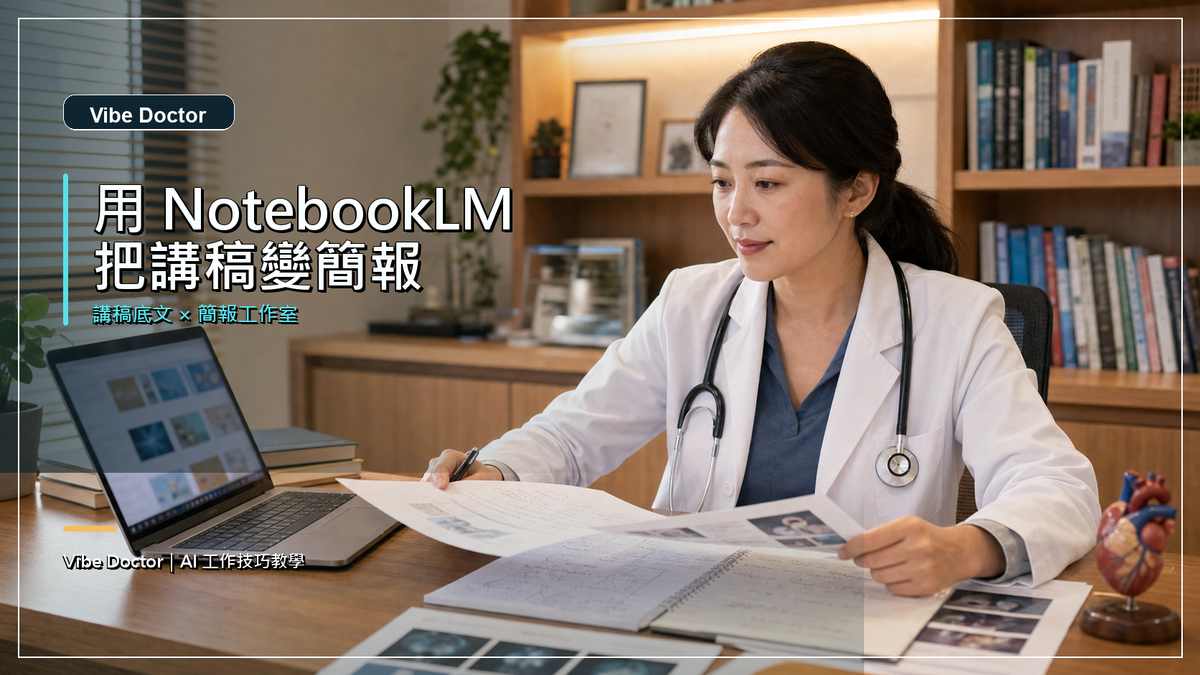
本篇教學:把上一集完成的講稿底文放進 NotebookLM,用簡報工作室產生投影片,再用 YAML 風格檔做同內容、不同視覺的對照。
上一集我們先把一場社區大學演講寫成講稿底文。題目是「為 80 歲的自己存晚年健康的行動指南,從 40 歲就開始」。那一篇已經發布在這裡:Vibe Doctor:用 AI 先寫出醫師長文講稿底文。
那一篇故意先不做簡報,因為醫師做教學素材時,最容易一開始就被模板帶走。模板很漂亮,但如果內容還沒定,後面只是在替一份不穩的講稿換衣服。
這一篇才進入下一步:把底文丟進 NotebookLM,讓它先讀懂內容,再把同一份內容轉成簡報、對話式播客、測驗題,甚至用兩份 YAML 風格檔試出不同視覺方向。
核心觀念很簡單:
內容先乾淨,視覺再換裝。
NotebookLM 不是醫師,也不是最後的簡報設計師。它比較像一個可以讀來源、整理素材、產生初稿的工作室。這趟航程裡,我把自己放在隊長位置:先決定內容航線,再讓副手工具產生可檢查的素材,最後仍由醫師判斷內容是否正確、視覺是否合用。
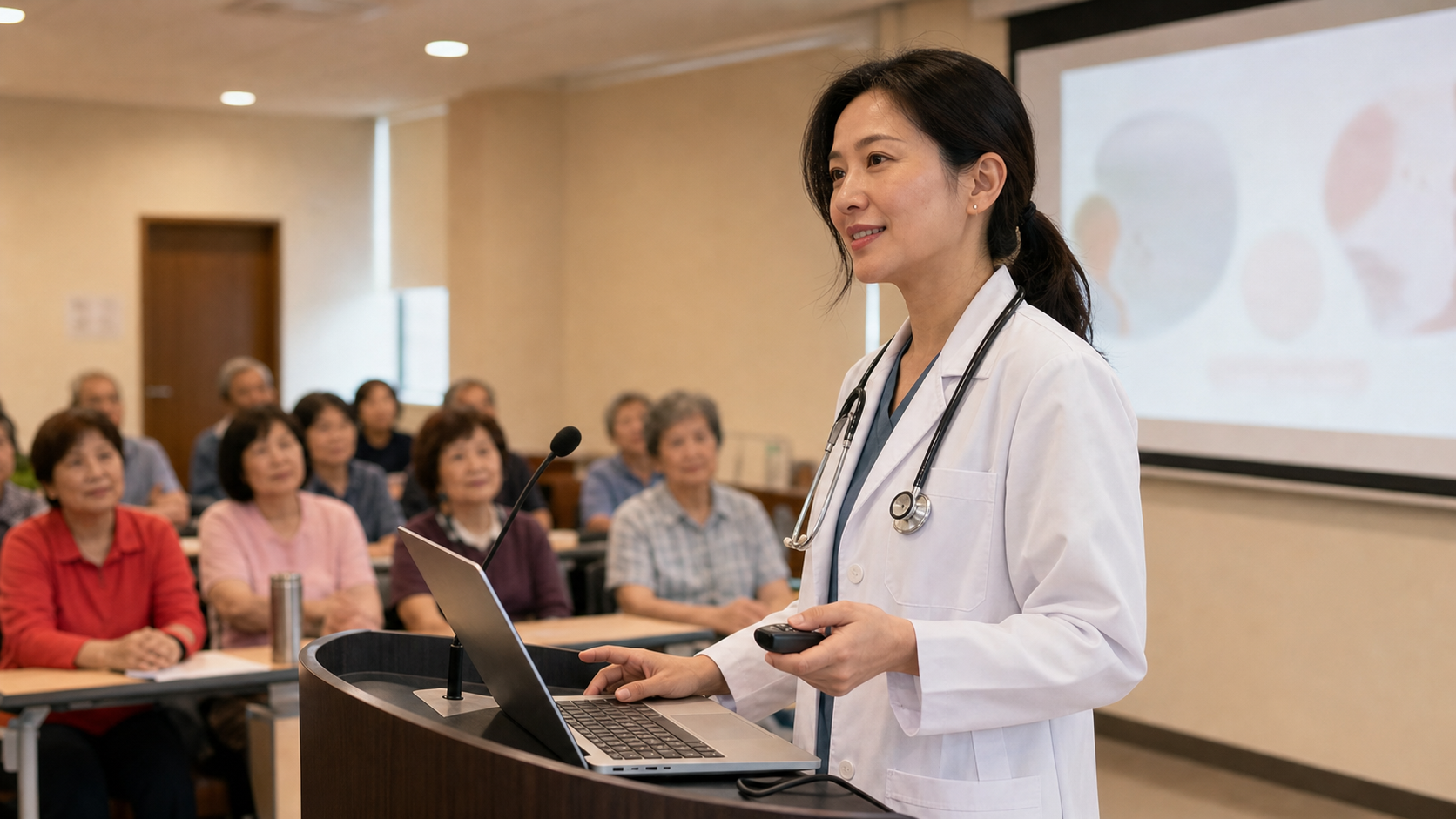
圖說:社區講堂現場提醒我,AI 產出的簡報最後要回到真人教學。來源要乾淨、指令要明確,NotebookLM 才能把同一份底文延伸成簡報、對話式播客、測驗與風格比較。
先把講稿存成檔案,不要貼成三段文字
這次我在 NotebookLM 建了一個新的筆記本,來源只放一份檔案:上一集完成的講稿底文 health-savings-speech.md。如果你想跟著練習,請按此下載這個檔案。如果要交給 NotebookLM 讀,它應該是一個檔案來源,不是把整篇講稿分段貼進來源欄。
這個差別很重要。左側來源欄如果出現三段「貼上的文字」,NotebookLM 會把它們當成多份來源材料;如果又把 YAML 也放進來源,工具就會把視覺規格和內容材料混在一起讀。這也是前一次三份簡報視覺太像的原因:內容艙和風格艙沒有分清楚。
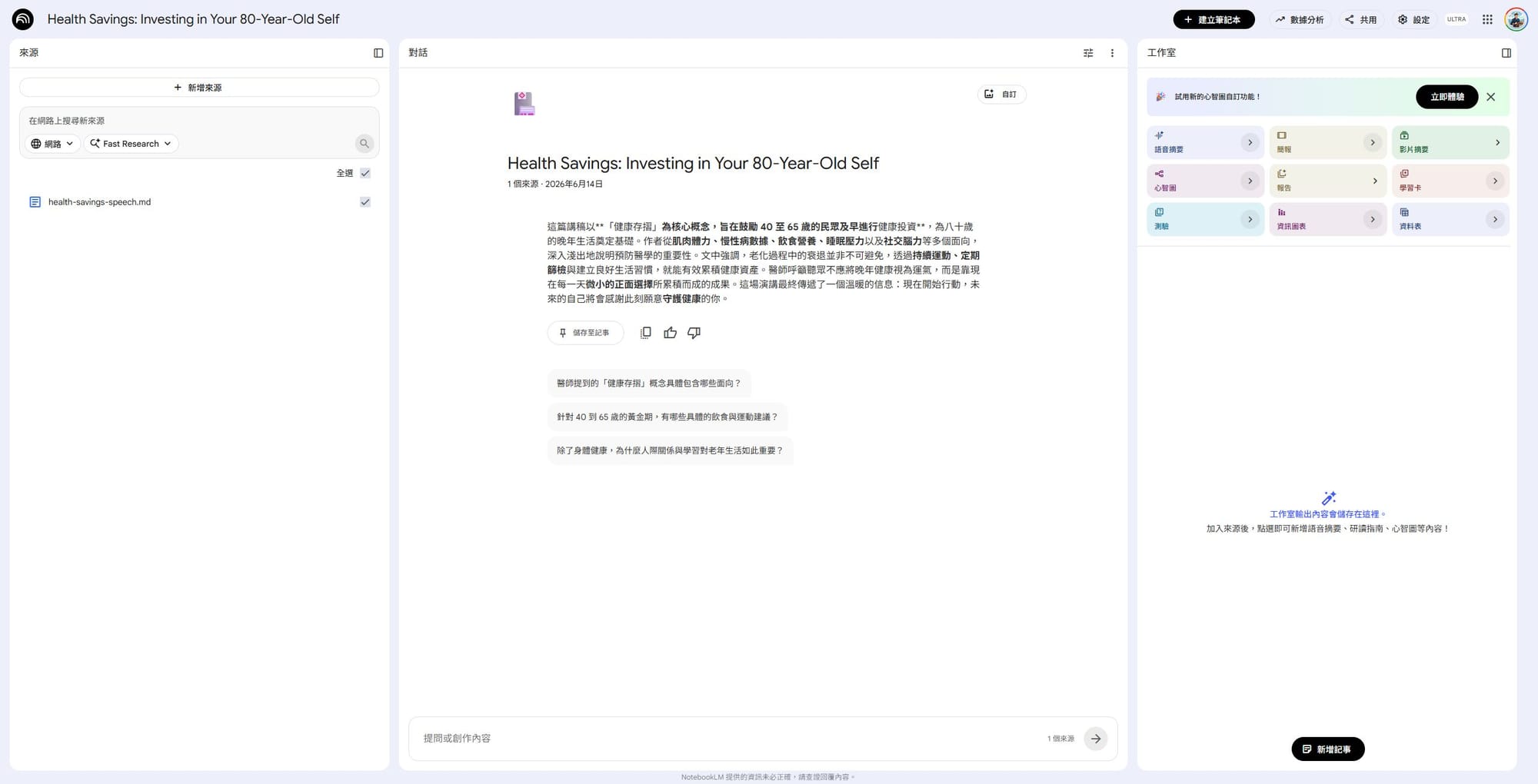
圖說:左側來源清單只保留一個講稿檔 health-savings-speech.md。YAML 不放在來源區,後面只會貼進簡報客製化對話框。
如果你是第一次做,不一定要先研究檔案格式。NotebookLM 可以上傳 PDF、文件、網站,也可以新增其他來源。對醫師教學來說,先用範例講稿練習就好,不要一開始就放病歷、檢查報告、姓名、身分證字號或任何可識別病人的資料。
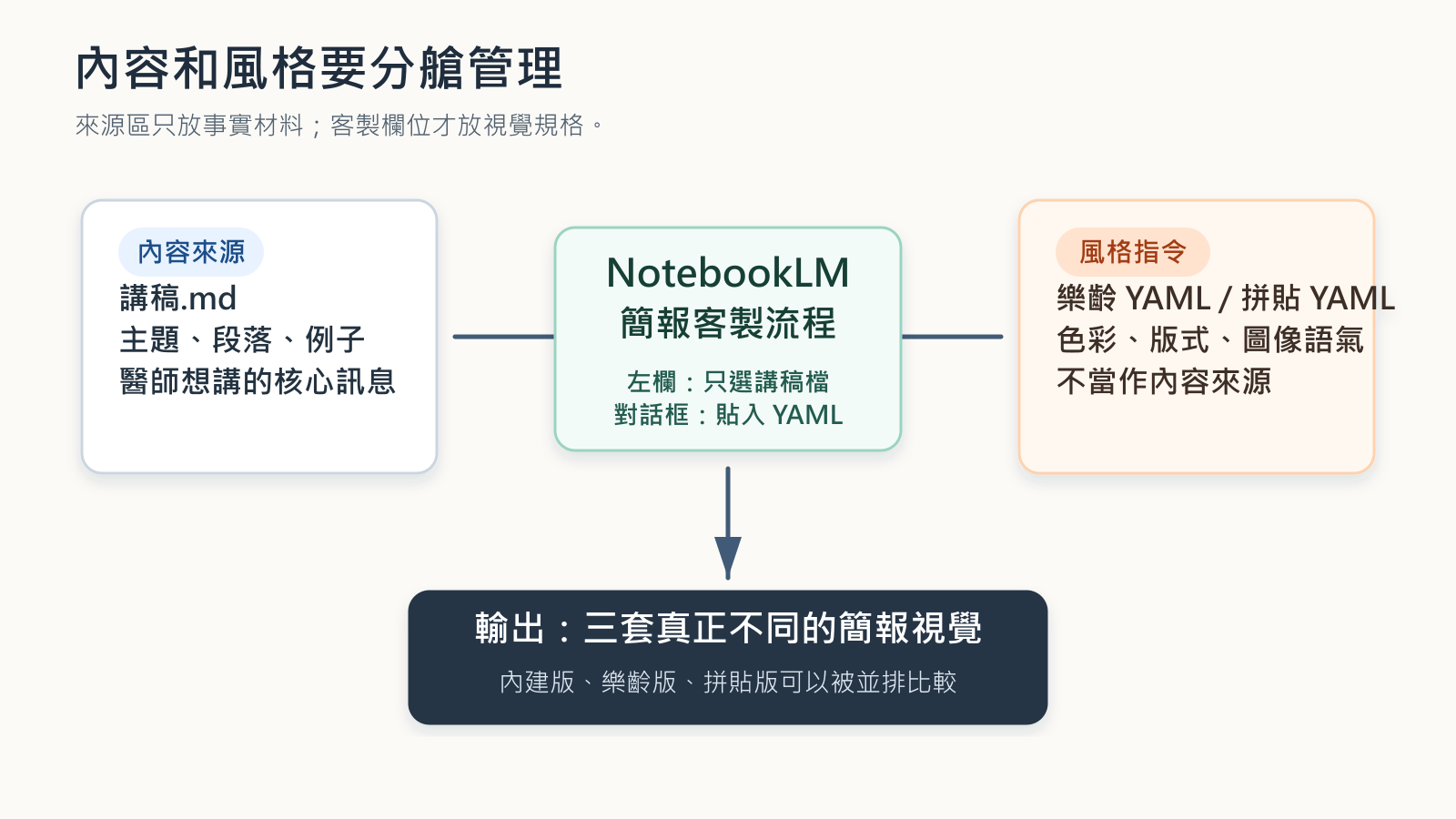
圖說:內容來源和風格指令要分艙管理。講稿檔負責事實、段落和例子;YAML 負責色彩、版式和視覺語氣。
講稿檔放進去之後,NotebookLM 會先做一份筆記本摘要。這個摘要很有用,因為它可以幫你檢查一件事:工具到底有沒有讀到你以為它讀到的東西。
這一步不要急著生成簡報。先看中間摘要有沒有抓到主題。如果它已經把「健康存摺」、「肌肉體力」、「三高」、「飲食」、「大腦學習」、「醫療合作」抓出來,表示底文方向有被讀進去。
如果摘要混亂,通常不是 NotebookLM 壞掉,而是來源太雜。醫師做教學素材時,我會建議先放最少必要來源:一份底文。等第一版穩定後,再把風格規格貼到客製欄位測試。
簡報面板不是只有一顆生成鍵
NotebookLM 的簡報工作室有幾個值得醫師理解的選項。官方說明也提醒,簡報會在背景生成,可能需要數分鐘,而且 AI 生成的簡報可能有視覺或事實錯誤,所以不能跳過人工檢查。功能細節可參考 NotebookLM 官方 Slide Deck 說明。
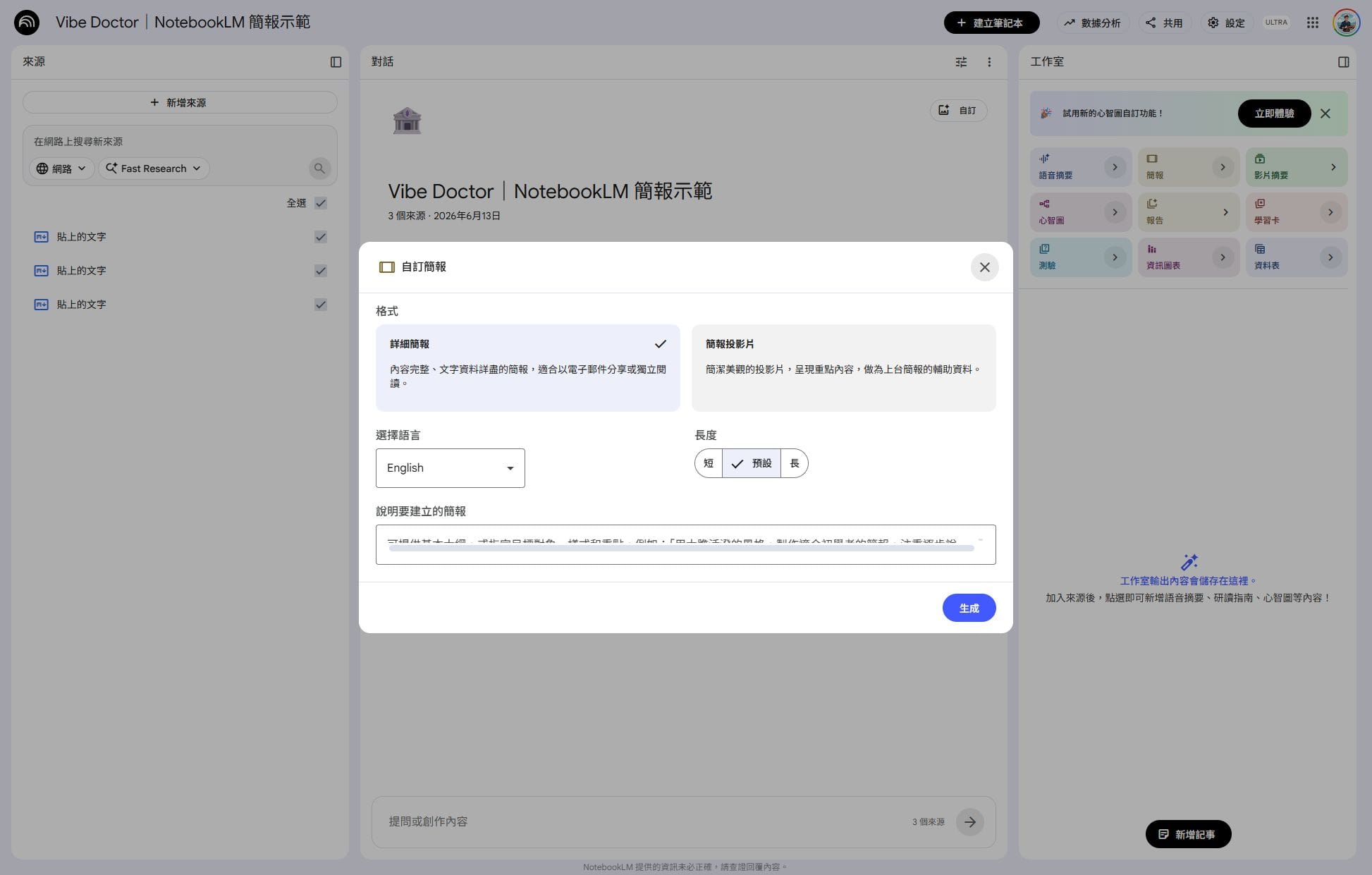
圖說:簡報自訂面板裡可以選格式、語言、長度,並用提示詞指定目標對象、風格與重點。
這些選項可以這樣理解:
- 格式:
詳細簡報比較像可寄給人的完整 deck,文字較多;簡報投影片比較像上台輔助用的視覺投影片。 - 語言:這次選
中文(繁體),避免輸出變成英文或簡中。 - 長度:不是精準頁數,而是短、預設、長。若你想要接近 8 到 10 頁,要在提示詞中明講。
- 其他要注意的事項:這是最重要的地方。第一版可以保持空白或只放一般需求;第二、第三版才把 YAML 文字貼在這裡。
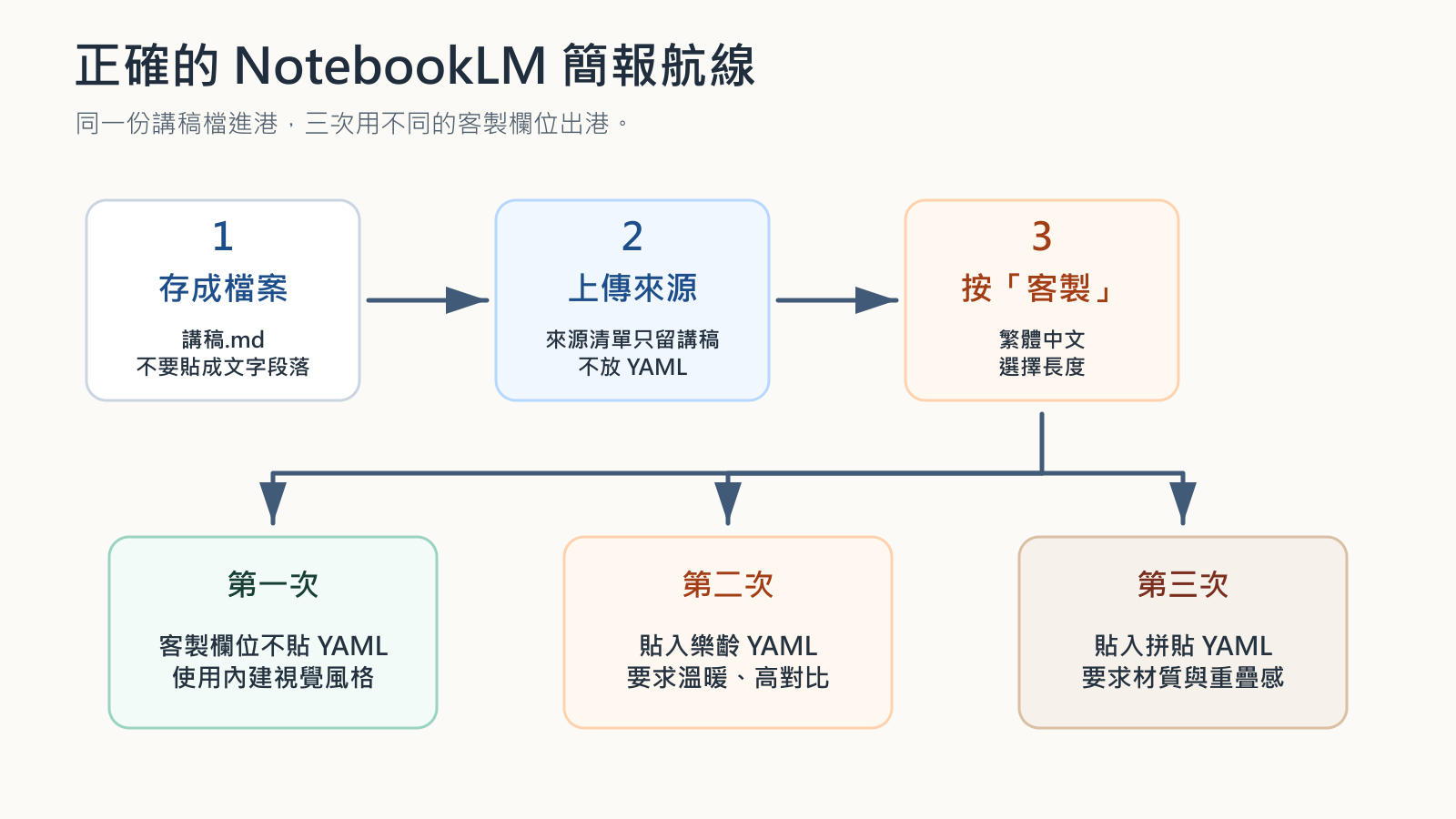
圖說:正確流程是同一份講稿檔進 NotebookLM,三次在簡報客製化欄位使用不同視覺要求。YAML 是風格指令,不是來源。
第一版先不套用 YAML,只測 NotebookLM 內建簡報能力。做法是按下工作室的「簡報」或「自訂簡報」,選擇繁體中文與長度,其他注意事項不貼 YAML。若要補一句普通說明,可以這樣寫:
請根據唯一來源 health-savings-speech.md 建立一份繁體中文簡報。
請使用 NotebookLM 內建預設視覺風格,不要套用任何 YAML 風格檔。
主題是「為 80 歲的自己存晚年健康」。
請保持一頁一個重點,文字清楚可讀。
按下生成之後,NotebookLM 會在工作室顯示正在生成。這裡要有一點耐心。簡報不是聊天回覆,尤其是要求輸出視覺時,等待時間會比一般問答長。
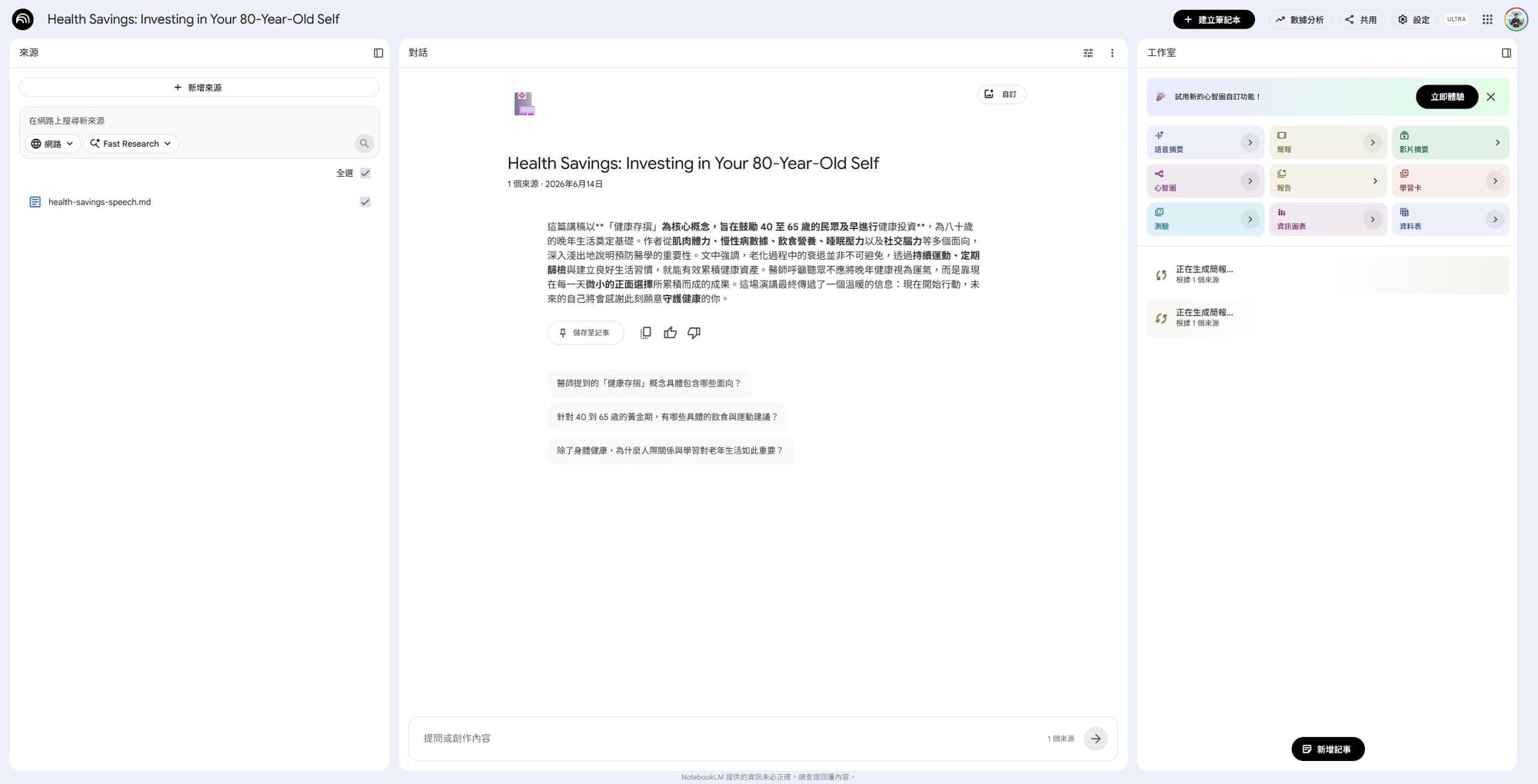
圖說:簡報生成會在背景進行。這種輸出不適合當成「上台前五分鐘才做」的流程,要提早留時間檢查。
這次真正的 Wow Moment,不只是「它有產生簡報」這件事,而是我只丟了一份純文字講稿檔,沒有挑模板、沒有逐頁排版,幾分鐘後工作室裡就長出一組可以打開檢查的簡報。
打開第一版時,畫面已經不是一段講稿,而是一套綠色系的「健康理財指南」:封面先建立專屬健康存摺計畫,接著用「身體是一本會見底的存摺」做比喻,再把 40 到 65 歲的存款黃金期畫成圖表。如果你跟著這篇文章的次序做到這一步,很可能會很讚嘆地發出哇哦一聲:原來省下來的不是把簡報做漂亮的責任,而是把時間還給內容檢查、案例調整和真正要面對的聽眾。
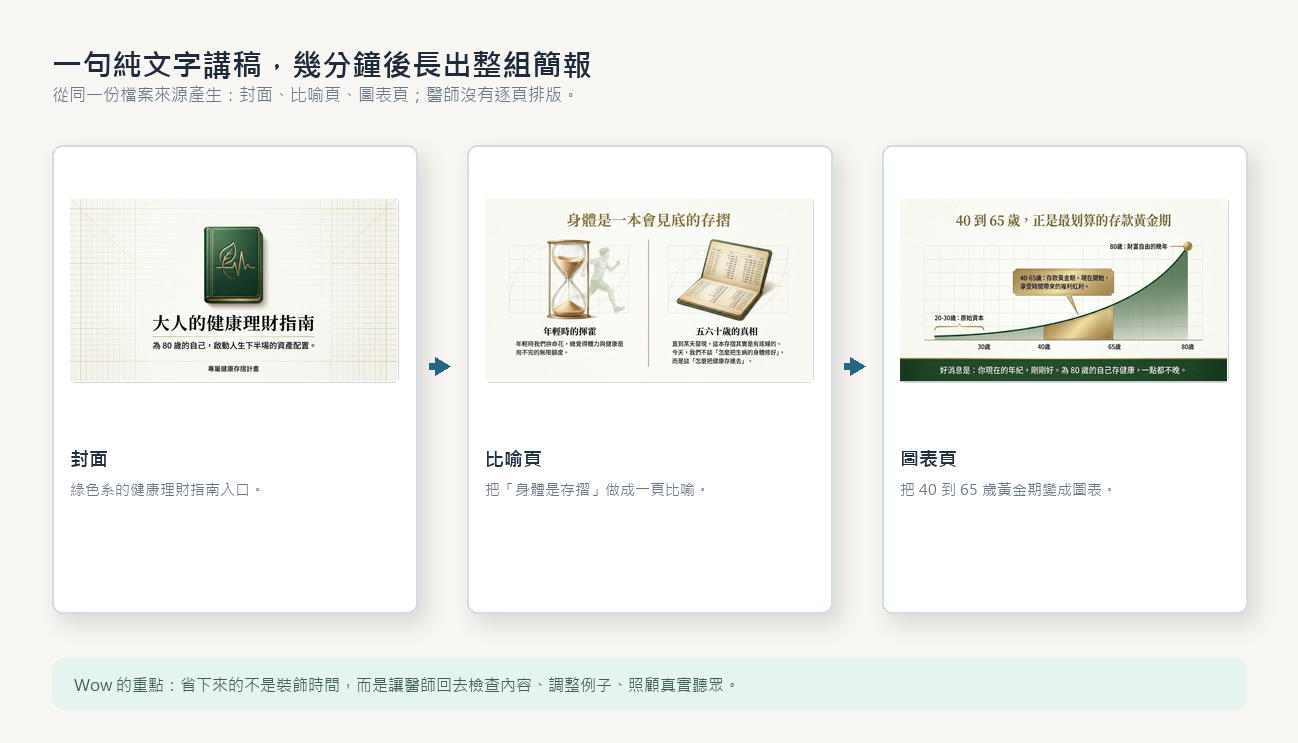
這裡也補上完整檔,讓你可以下載後逐頁對照:請按此下載第一版簡報完整檔。這份附件是從 NotebookLM 下載的第一次生成簡報,讀者可以對照上方縮圖,完整看見它預設風格的頁面安排。
圖說:NotebookLM 內建風格的三頁拆解。左邊是綠色系封面,中間把「身體是一本存摺」做成比喻頁,右邊把 40 到 65 歲存款黃金期變成圖表頁;這一版沒有貼 YAML,目的就是建立預設視覺基準線。
用 YAML 把「內容」和「視覺」分開
接下來才是這篇的重點:同一份講稿底文,不要改內容,只改視覺規格。
第一份 YAML 是樂齡風格。它的重點大約是這樣:
- 主題:樂齡學堂。
- 情緒:溫暖、安心。
- 顏色:米白背景、深灰文字、橘紅重點色。
- 字級:標題大、內文字也要大。
- 版面:圖片與文字約各半。
- 規則:高對比、避免密集資訊、一頁一重點、圖示清晰、不用複雜動畫。
這份適合社區大學、長輩健康講座、衛教說明。它的精神不是「可愛」,而是讓讀者看得清楚、跟得上、少一點視覺負擔。
第二次生成時,不要把 樂齡.yaml 上傳成來源。要按「自訂簡報」,同樣選繁體中文與長度,然後把第一個 YAML 以文字形式貼進「其他要注意的事項」欄位:
請根據唯一來源 health-savings-speech.md 建立一份繁體中文簡報。
以下 YAML 是本次的視覺風格規格,請把它當作客製化注意事項,不要把它當作內容來源。
請讓封面或第一頁明顯呈現「樂齡學堂」風格。

style_name: senior_friendly
core_concept:
theme: "樂齡學堂"
visual_design:
mood: "溫暖、安心"
colors:
background: "#FFFDF5"
primary: "#2D3748"
accent: "#E76F51"
typography:
title:
size: "44pt"
body:
size: "28pt"
layout:
image_ratio: "50%"
text_ratio: "50%"
rules:
- 高對比
- 避免密集資訊
- 一頁一重點
- 圖示需清晰
- 不使用複雜動畫
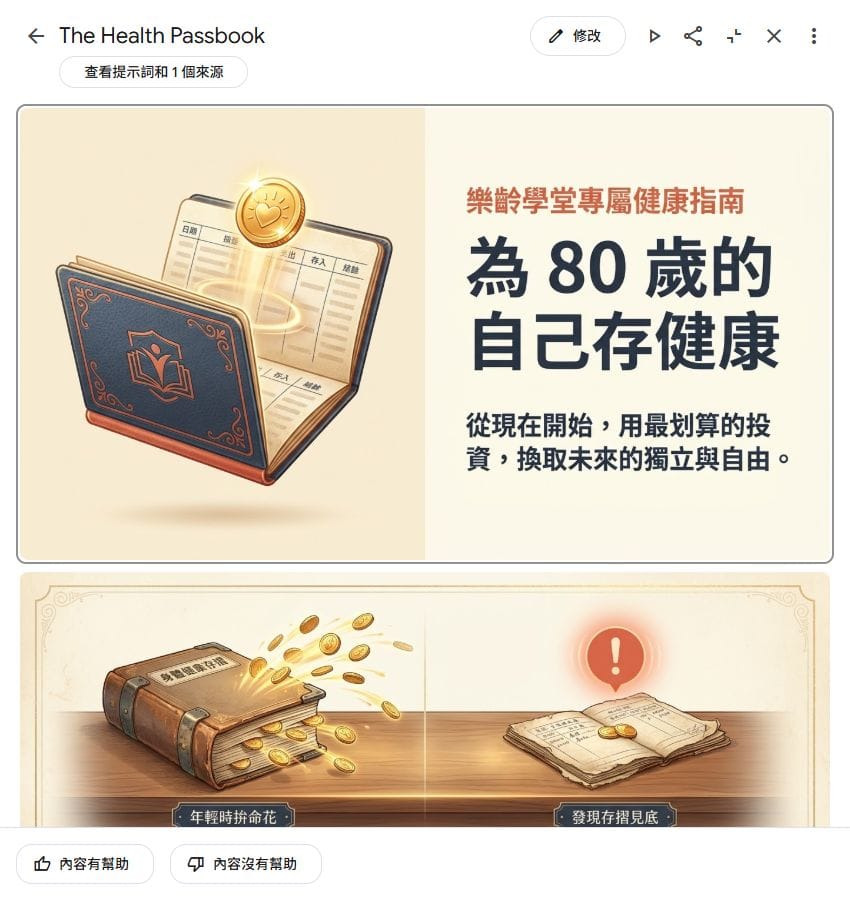
這裡也補上第二版完整檔,讓你可以下載後比較 YAML 前後的差異:請按此下載第二版樂齡 YAML 簡報完整檔。
圖說:樂齡 YAML 版的目的不是改寫內容,而是要求 NotebookLM 用溫暖、高對比、字級較大的方式呈現同一份講稿。
第三次生成的做法相同,只是把第二個 YAML 貼進同一個客製欄位。這份是懷舊拼貼風格:
請根據唯一來源 health-savings-speech.md 建立一份繁體中文簡報。
以下 YAML 是本次的視覺風格規格,請把它當作客製化注意事項,不要把它當作內容來源。
請讓封面或第一頁明顯呈現「拼貼」風格。

style_name: retro_mixed_media
core_concept:
  theme: "Storytelling Through Collage"
visual_design:
  mood: "懷舊、溫暖、手作"
colors:
  background: "#E2D1B3"
  paper: "#FAF9F6"
  dark: "#3D3D3D"
  accent: "#C0392B"
layout:
  type: "Collage"
components:
  - polaroid_frame
  - news_clipping
  - handwritten_note
  - paper_texture
rules:
  - 物件需重疊
  - 至少三種材質
  - 允許不規則排列
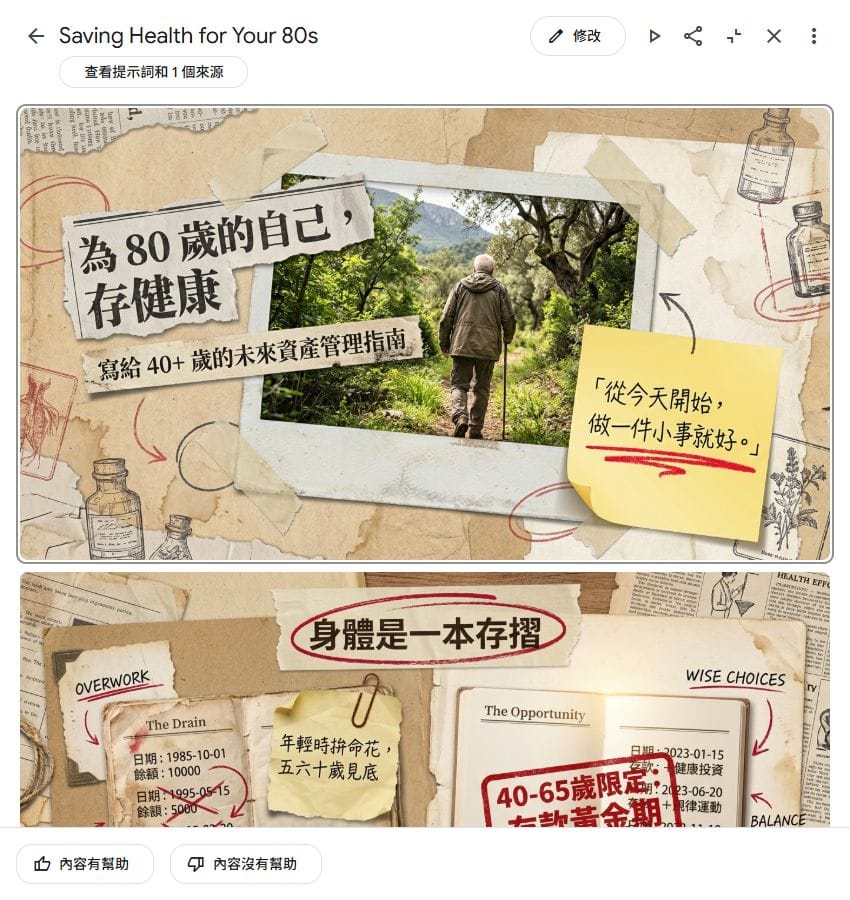
這裡也補上第三版完整檔,讓你可以下載後對照拼貼風格:請按此下載第三版拼貼 YAML 簡報完整檔。
圖說:拼貼 YAML 版把同一份健康講稿轉向紙張、照片框、剪報與手寫標籤感。文字仍必須清楚可讀,不能為了風格犧牲衛教。
這裡有一個很重要的小技巧:來源欄永遠只放講稿檔。你要改的是「客製欄位」裡的視覺要求,而不是 NotebookLM 左側的來源材料。否則工具會同時讀到內容、風格、甚至多份互相衝突的風格來源,最後就很容易把三次簡報做得差不多。
這也是第二個 Wow Moment:如果你跟著做,應該會再次很讚嘆地發出哇哦一聲。內容一個字都沒有改,只是把客製欄位裡的風格規格換掉,整套簡報就從 NotebookLM 內建的綠色健康理財指南,轉成樂齡米白,再轉成拼貼牛皮紙手帳。對醫師來說,這不是為了追求花樣,而是把「同一份衛教內容要給不同聽眾看」這件事變得可測試。
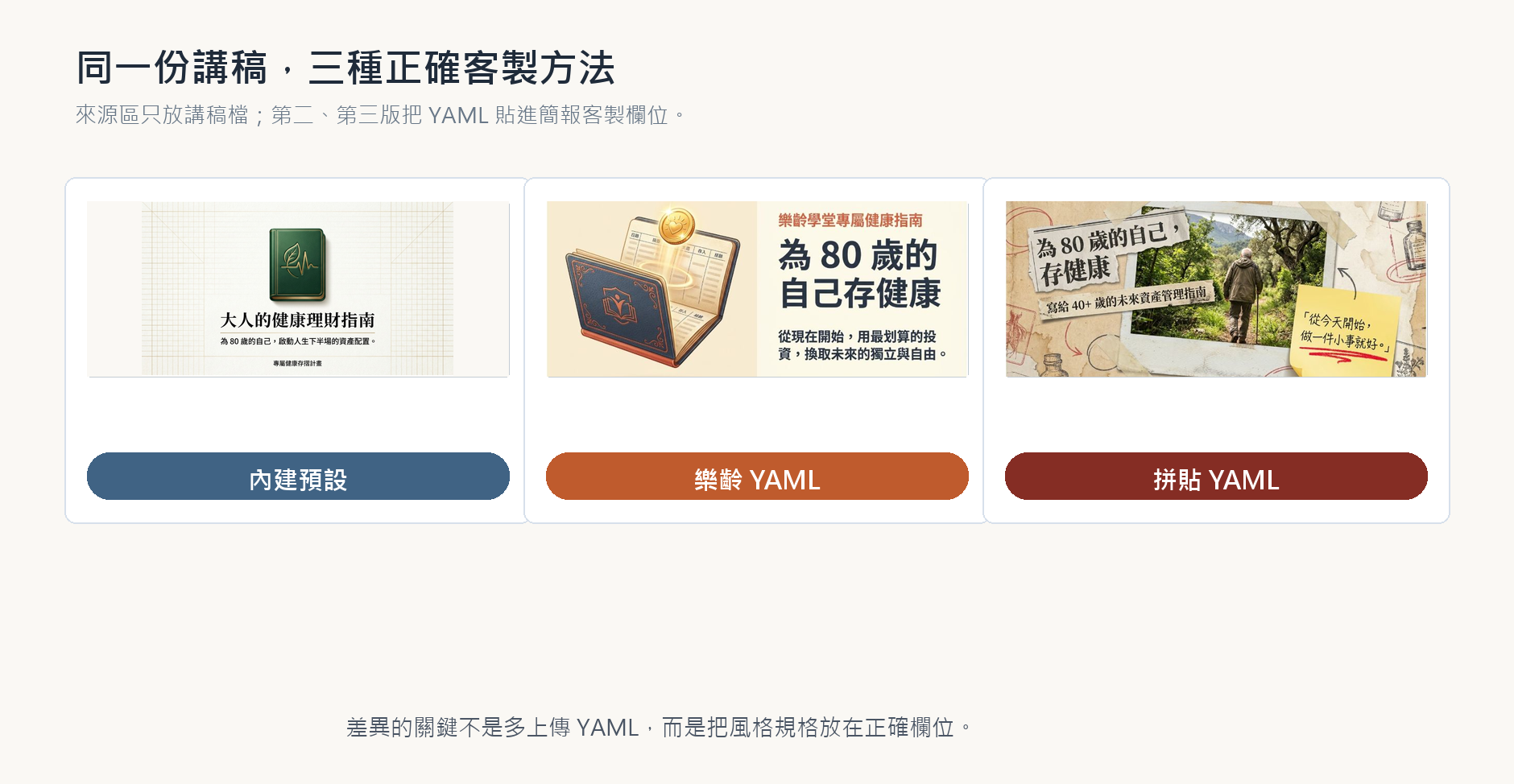
圖說:請看同一份講稿的三張臉:左邊是 NotebookLM 內建預設的綠色健康理財指南,中央是樂齡 YAML 的米白高對比版,右邊是拼貼 YAML 的牛皮紙手帳版。內容來源相同,差異來自放在客製欄位裡的視覺規格。
比較三套簡報時,不要只問哪一套比較漂亮。醫師應該看三件事:
- 內容是否一致:有沒有因為換風格而漏掉醫療重點。
- 文字是否可讀:尤其長輩講座,字級、對比、資訊密度比裝飾更重要。
- 視覺是否服務教學:好的簡報不是把畫面塞滿,而是讓聽眾更快抓到重點。
YAML 在這裡不是魔法咒語,而是設計需求書。它能讓你把「我想要溫暖一點」、「不要太密」、「像手帳一點」這種抽象感覺,變成工具比較能理解的規格。但它必須貼在客製化說明裡,不能被誤放成來源。
順手把底文變成對話式播客,也可以順手做個小測驗
NotebookLM 的工作室不只做簡報。對醫師教學來說,「語音摘要」這個按鈕其實更像一個把底文變成對話式播客的入口:只要簡單按下去,同一份講稿就能被轉成兩人對談的節目。這個 wow moment 不必特別喊大聲,讀者一聽就會懂它適合放在哪些生活縫隙裡。
這種對話式播客很適合在這些時候聽:
- 一邊開車的時候。
- 通勤的路上。
- 慢跑或休閒的時候。
這次產出的播客音檔也保留下來了:請按此下載 NotebookLM 對話式播客音檔。你可以先聽聽它如何把講稿轉成雙人對談,再回頭檢查內容是否需要醫師修正。
語音摘要可以把來源變成可聽的內容。官方說明列出不同格式,例如深入探索、摘要、評論、辯論,也提醒語音與內容都可能有錯,需要人工查核。可參考 NotebookLM 官方 Audio Overview 說明。
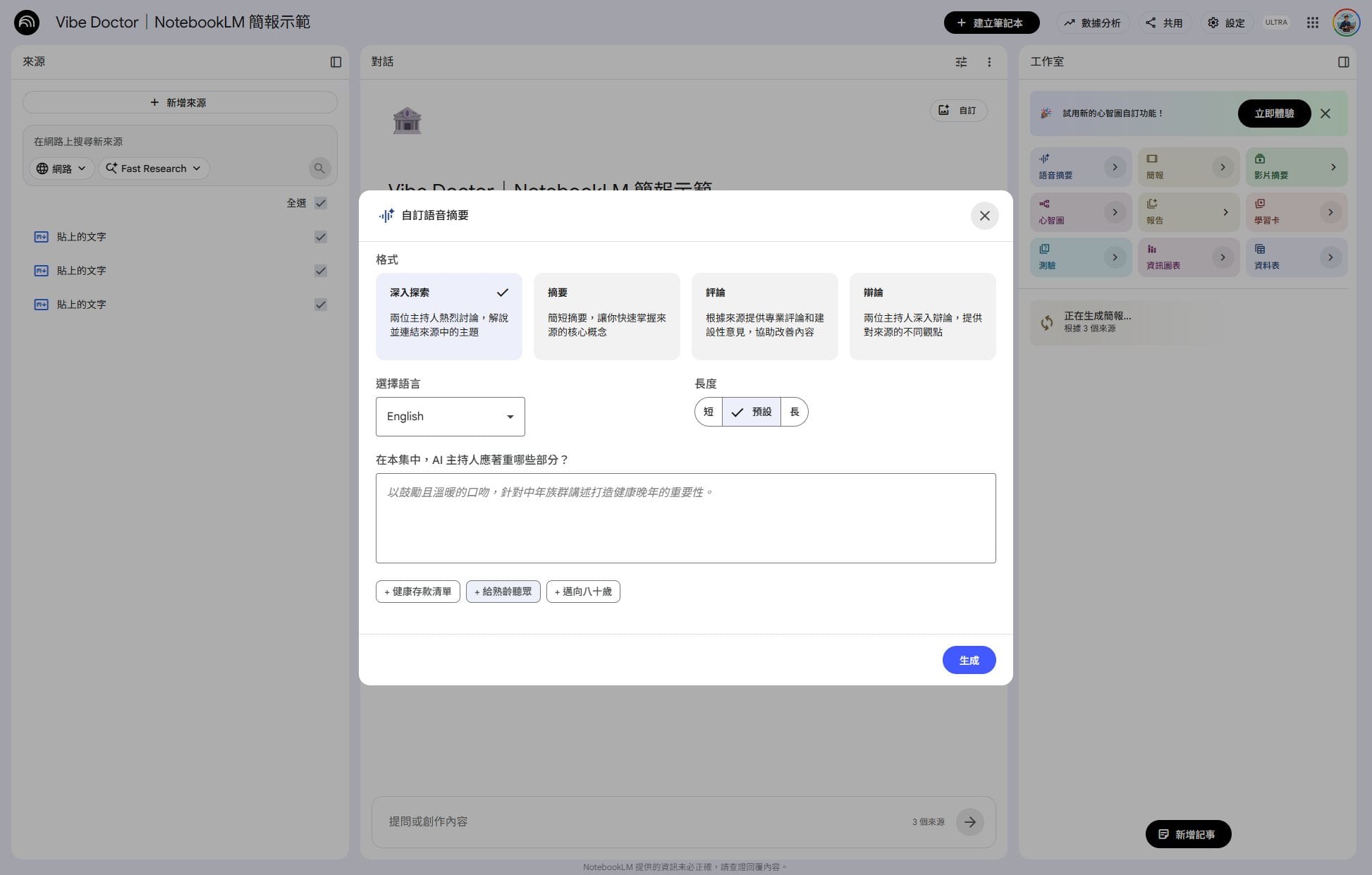
圖說:NotebookLM 的按鈕叫「語音摘要」,但它可以做出很像兩人對話式播客的內容;也可以選深入探索、摘要、評論、辯論,並指定語言、長度與主持人聚焦方向。
如果這堂課是給醫師自己備課,我會先用「摘要」或「深入探索」。如果是課後讓學員回顧,則要更小心,因為對話式播客聽起來很自然,但自然不等於正確。
可以這樣指定:
測驗也很適合做課後檢核。官方說明提到測驗可以選問題數量、難易度,也能用 prompt 指定主題;生成後還能互動作答、看提示或解釋。可參考 NotebookLM 官方 Flashcards/Quizzes 說明。
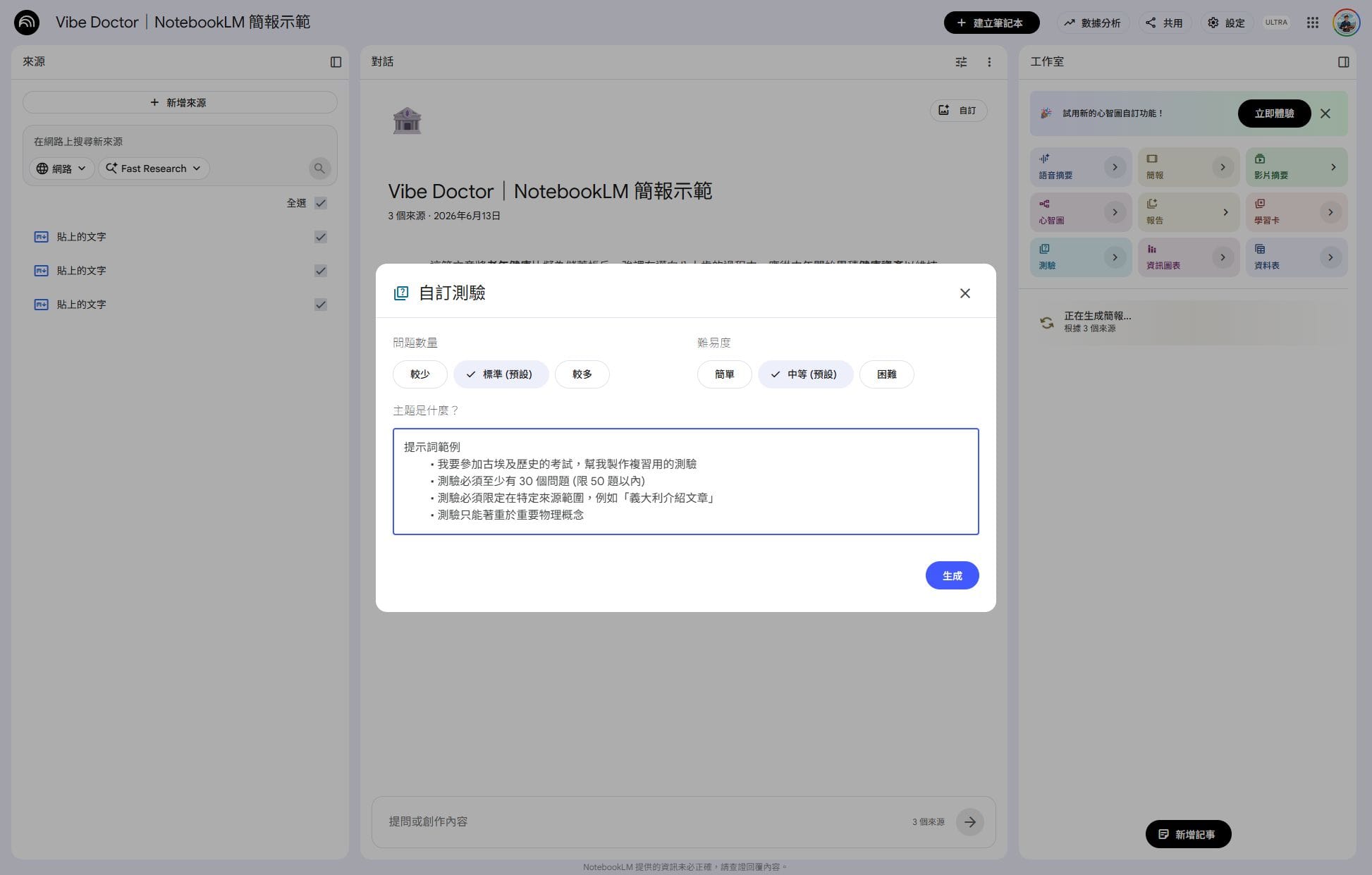
圖說:測驗可以指定題數、難易度與主題。醫師可以把它當成課後自我檢核,不要把它當成正式考試題庫。
這次可以這樣寫:
另外,心智圖和報告也很適合醫師備課。心智圖可以檢查整堂課的結構是否清楚;報告可以把來源整理成更像講義的版本。這些功能不一定每次都要用,但很適合在「我已經有底文,想快速看還能變成什麼教學素材」時打開。
醫師最後要看的不是工具多厲害,而是哪裡需要改
這種工作流最容易讓人興奮的地方,是同一份底文按幾個鍵,就分裂成四種教學素材:簡報拿來上課、對話式播客拿來備課或回顧、測驗拿來做課後檢核,心智圖拿來檢查整堂課的結構。它不是多生幾個檔案而已,而是讓一份乾淨來源有了不同教學用途。
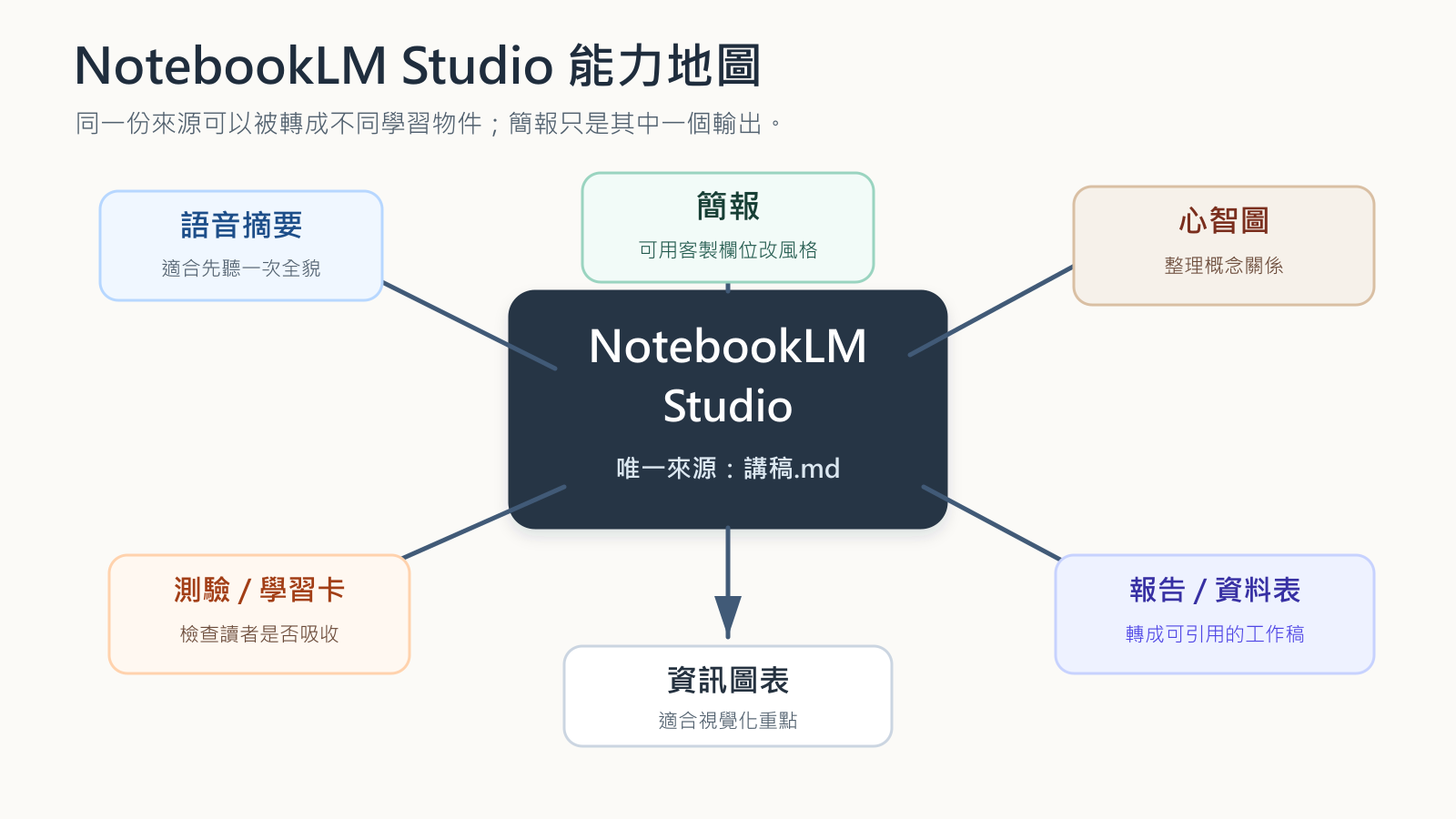
圖說:同一份講稿底文可以分裂成簡報、對話式播客、測驗與心智圖。這張能力地圖要看的不是功能炫目,而是每一種輸出各自服務哪一段教學工作。
可是醫師真正要看的,不是它變出多少東西,而是哪些地方需要改。
我會用這份檢查清單收尾:
- 簡報是否把醫學內容講得太滿。
- 有沒有看起來像對特定病人的處置指示。
- 生活例子是否符合聽眾年齡與文化背景。
- 字是否夠大,對比是否夠清楚。
- 測驗題是否只測觀念,不把醫療決策簡化成單選答案。
- 對話式播客是否聽起來過度自信。
- 所有輸出是否都由醫師最後定案。
NotebookLM 可以把講稿底文變成很多形態,但它不能替醫師承擔專業責任。尤其是醫學與健康內容,AI 生成的內容、簡報、測驗、語音都必須由醫師依專業、聽眾狀況與當地臨床指引確認。
這裡也要提醒隱私。Google 的 NotebookLM 說明中提到,NotebookLM 會使用你加入的檔案、輸出與聊天紀錄來建立知識庫並協助任務;內容不會直接用來訓練基礎模型,除非你選擇提供回饋。實際政策與帳號類型可能更新,請以 NotebookLM 隱私與條款官方說明 為準。醫療工作者的實務原則仍然更嚴格:不要把可識別病人的資料放進不該放的工具。
這一篇真正學到的是分工
這篇不是要說 NotebookLM 會取代簡報設計,也不是說 YAML 一貼就會做出完美投影片。
它真正教的是分工:
- 講稿底文負責內容。
- YAML 負責視覺方向。
- NotebookLM 負責把來源轉成初稿素材。
- 醫師負責審稿、刪改、定案。
當你把這四件事分開,簡報製作就不會再變成「找模板、塞文字、越塞越亂」。
先寫好內容,再指定風格,最後審稿。
這就是醫師比較能長期重複使用的 AI 教學工作流。
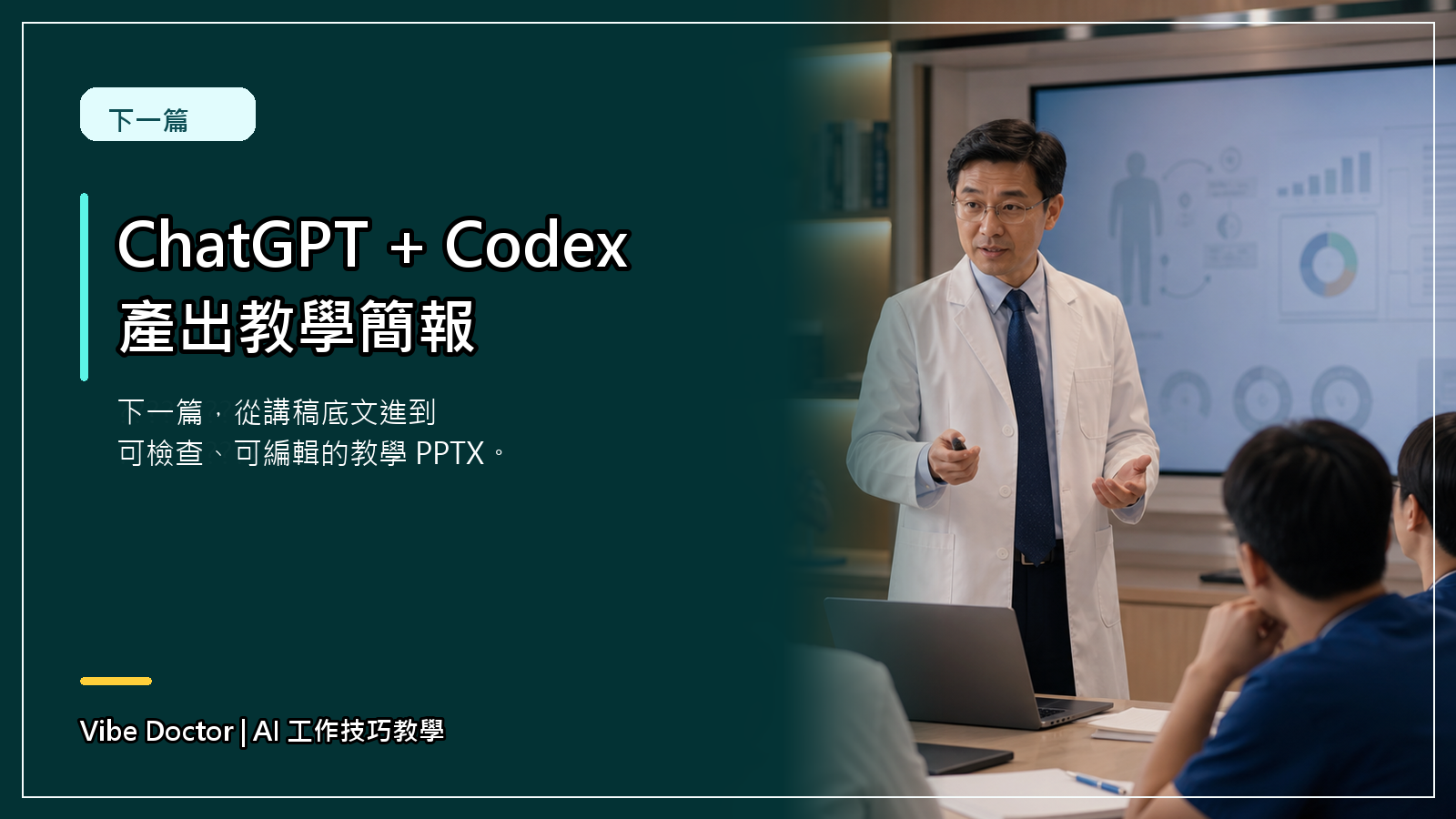
圖說:下一篇不再從既有講稿轉簡報,而是把情境換成從零開始製作教學簡報:先請 ChatGPT 建立臨床大綱,再由 Codex 產出可檢查、可編輯的 PPTX、PDF 與截圖。
下一篇我們會把場景換成更硬核的臨床教學內容:用 ChatGPT + Codex 從零開始產出一份水腫臨床回顧教學簡報。
AI 是副官,醫師才是最後定案的人。