Cursor 入門實戰:用一句話,讓 AI 幫你寫出「MP3 轉影片」小工具
寫給沒寫過程式、但想試「AI 幫我寫程式」的你。從一個空資料夾開始,打開 Cursor、用一句中文需求,讓它先擬計畫、經你點頭、再自己把小工具寫出來、跑測試、驗證能用——全程十分鐘,附可照抄的每一步。
Cursor 入門實戰|船長 Balung · 副官:Cursor · 主題:用一句話,讓 AI 幫你寫出一個「MP3 轉影片」小工具
這篇是寫給完全沒寫過程式、但想試試「AI 幫我寫程式」的你。
我們不背理論,直接動手:從一個空資料夾開始,打開 Cursor(一個內建 AI 的程式編輯器),用一句中文需求,讓它先擬好計畫、經我們點頭,再自己把整個小工具寫出來、跑測試、驗證能用。全程大概十分鐘。
要做的東西很單純:把一個 MP3 音檔,轉成一支 MP4 影片——可以是靜態封面配音樂,也可以是隨聲音跳動的波形動畫。
我習慣把這種合作講成「船長與副官」:船長(你)定方向、做決定、按下每一個收不回來的鈕;副官(Cursor)讀需求、寫程式、跑測試。底下每一段,我都會先講「發生了什麼」,再附一塊「如果你要自己做,具體這樣按」,讓你真的跟得上。
第一步:幫專案準備一個空資料夾
程式要有個「家」。我們先在桌面開一個資料夾叫 mp3-to-video,並在裡面放一張 README.md——這是一個純文字檔,用白話寫下「我想要什麼」。這一步很關鍵:先把需求寫清楚,副官才不會亂猜。
README 裡我就寫了這幾句白話需求:輸入一個 MP3、輸出一支長度一樣的 MP4、畫面可以是靜態封面或波形動畫、用命令列操作就好。
對得上,才開工。需求先落成文字,後面整艘船才不會開歪。
如果你要自己做,具體這樣按:
- 在桌面點右鍵 →「新增」→「資料夾」,命名
mp3-to-video。 - 進到資料夾,新增一個檔案叫
README.md,用記事本打開,寫下你想要的功能(中文就好,條列幾句即可)。
第二步:打開 Cursor,把資料夾「Open Project」進來
打開 Cursor 會看到歡迎畫面。中間有三顆大按鈕,我們要的是最左邊的 Open project(打開專案)。
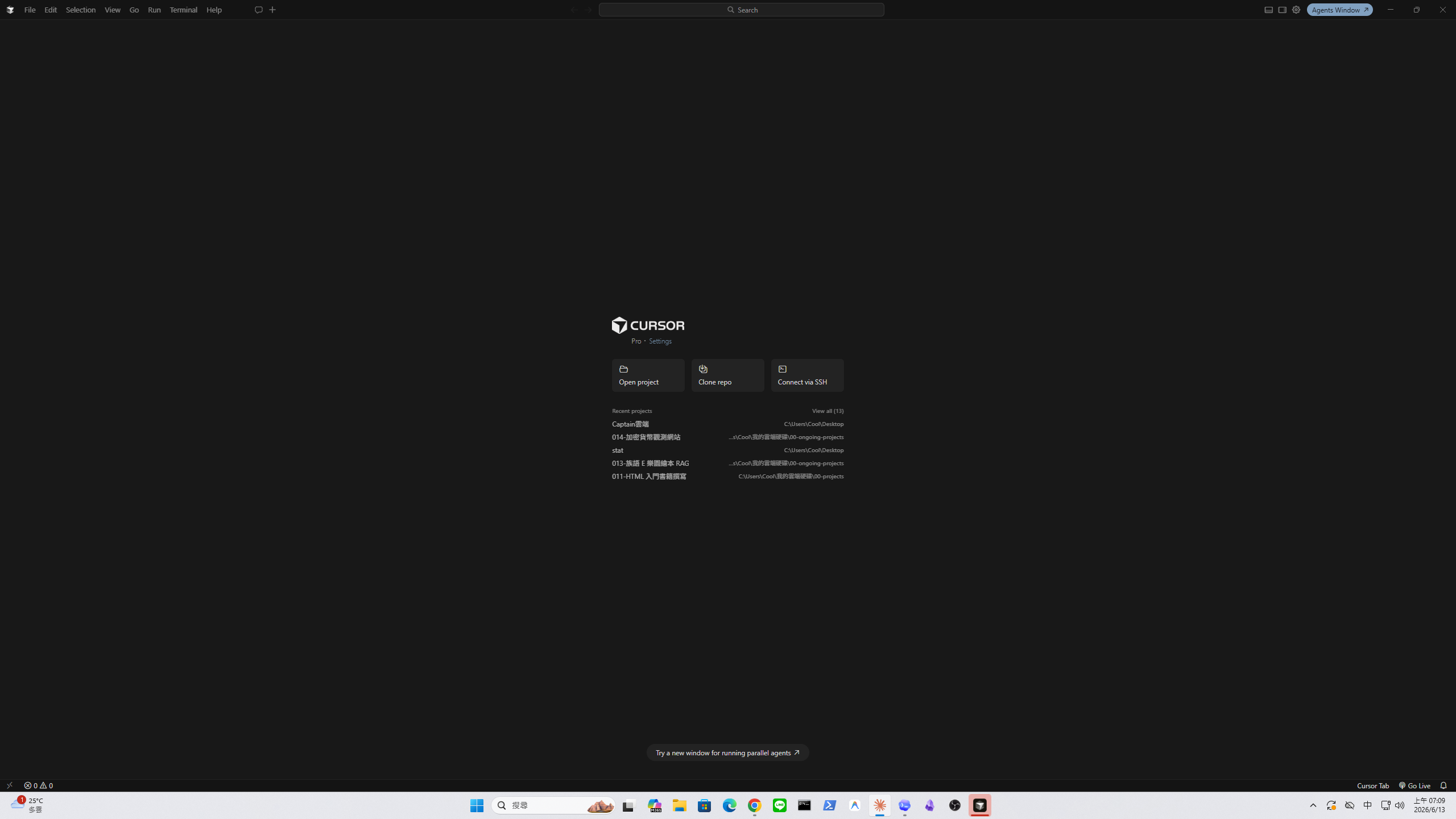
點下去會跳出選資料夾的視窗,找到剛剛桌面的 mp3-to-video、選它、按「選擇資料夾」。Cursor 就會把這個資料夾當成工作區載入,右側檔案列會出現你的 README.md。
如果你要自己做,具體這樣按:
- 打開 Cursor → 點歡迎畫面的 Open project(或選單 File → Open Folder)。
- 在跳出的視窗點左側「桌面」→ 雙擊
mp3-to-video→ 按右下角「選擇資料夾」。 - 左邊會出現一個對話框,上面寫著 Plan, Build…——那就是你跟 AI 副官對話的地方。
第三步:用一句話下指令,但先「只要計畫,不要寫碼」
這是整篇最重要的習慣。新手最容易踩的雷,就是一句「幫我做個 XX」丟下去,AI 就埋頭狂寫,方向錯了你也來不及攔。所以我刻意先要它「只給計畫」,讓我確認方向對了再放它動工。
我貼進對話框的,就是這一段(你可以照抄):
請先閱讀專案裡的 README.md。我想做一個「把 MP3 音檔轉成 MP4 影片」的命令列小工具。

請你先「只提出實作計畫」,這個階段不要寫任何程式碼:
1. 你打算用哪些套件 / 工具,以及為什麼選它們
2. 專案的檔案結構長怎樣
3. 完整的實作步驟

等我回覆「同意,開始執行」之後,你再開始建立檔案、寫程式。
送出後,Cursor 沒有急著寫程式,而是先讀了 README、回了一份條列計畫:要用哪些工具(FFmpeg 負責編碼、moviepy / matplotlib 畫面)、檔案怎麼切分、分成哪幾個步驟做。最關鍵的是計畫結尾那句話——它白紙黑字寫著:「此階段不會建立或修改任何程式檔。若你回覆『同意,開始執行』,我就依此計畫開始實作。」決定權,穩穩留在船長手上。
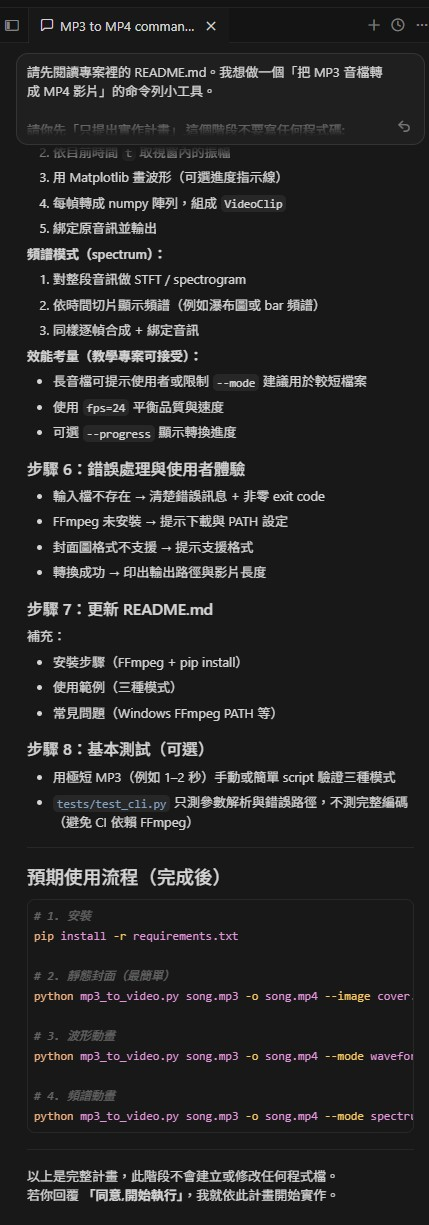
人定方向,AI 划槳。計畫這一關,就是船長在定方向。
如果你要自己做,具體這樣按:
- 把上面那段文字貼進左邊的對話框,按 Enter(或對話框右下角的送出鈕)。
- 讀一下它回的計畫。覺得哪裡怪,就直接用中文跟它說「這裡改成 OO」,它會修正計畫——還沒寫半行程式,改起來零成本。
第四步:點頭,放副官動工
計畫看過、方向對了,我就回了四個字:「同意,開始執行」。
接著就是看戲時間。Cursor 一口氣建立了好幾個檔案:requirements.txt(列出要裝的套件)、converter/ 裡的三支程式(分別處理共用工具、靜態封面、波形/頻譜),還有 CLI 主程式 mp3_to_video.py 跟一份測試。每改一個檔,畫面都會用綠色標出新增、紅色標出刪除,清清楚楚。
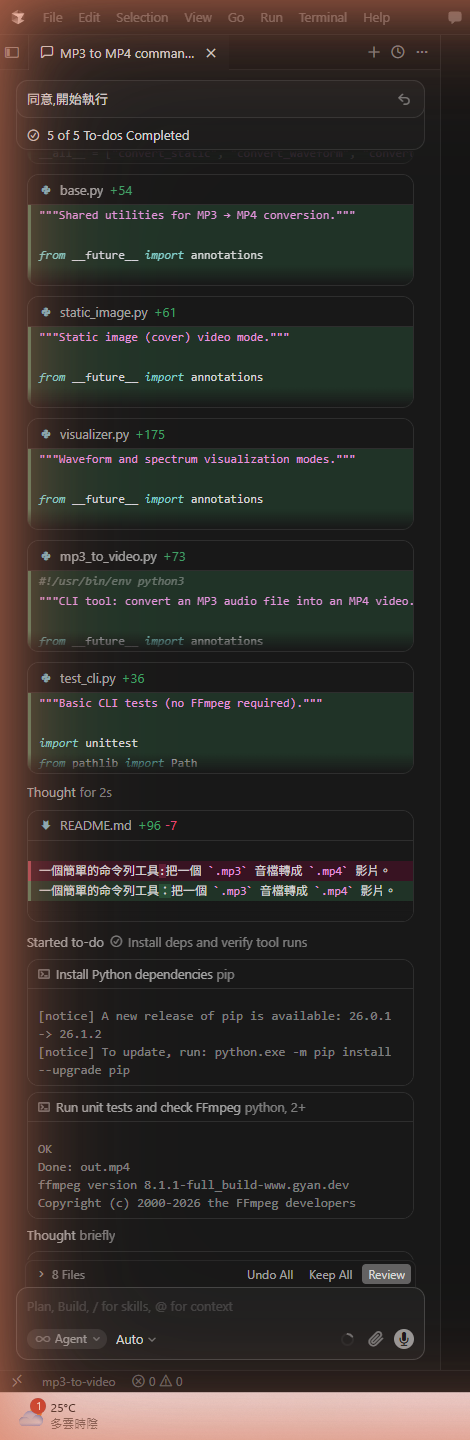
寫完還沒結束——它接著自己跑起來驗證:安裝套件、執行單元測試、甚至產生一段測試音訊實際轉一次,確認真的會輸出 MP4。
這裡有一條船長必須守的界線:「裝套件、跑指令」這種會動到你電腦環境的事,AI 會停下來請你同意。可逆的它自己做,收不回來的它喊你。這正是讓人放心把活交給它的原因。
第五步:完成,而且「真的會動」
幾分鐘後,待辦清單五項全部打勾,副官回報:「實作完成,三種模式都已在本機驗證可正常輸出 MP4。」並附上整個專案的結構與使用方式。
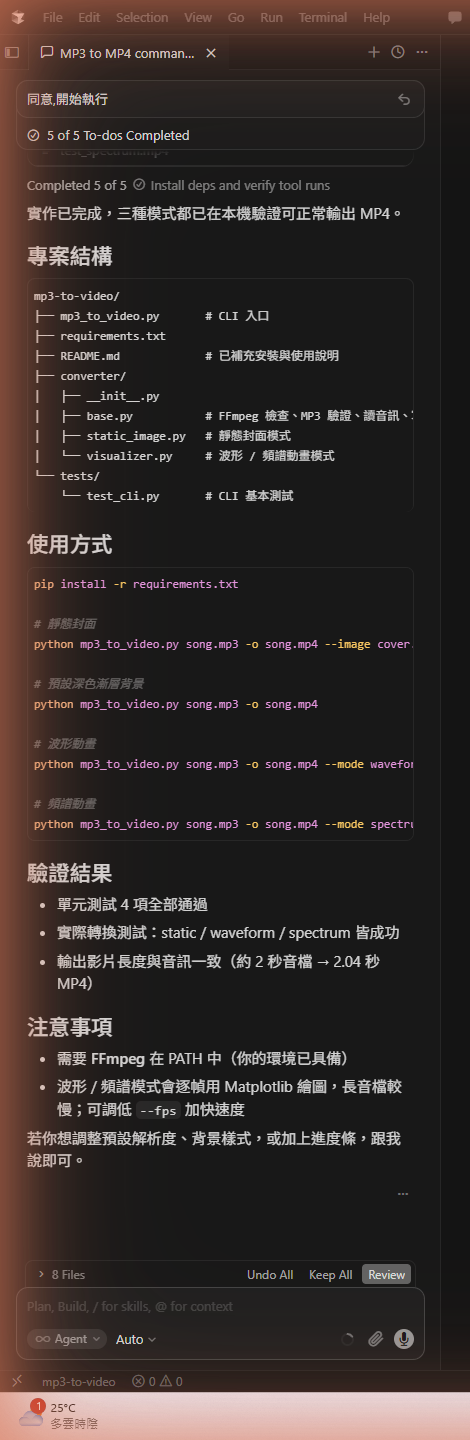
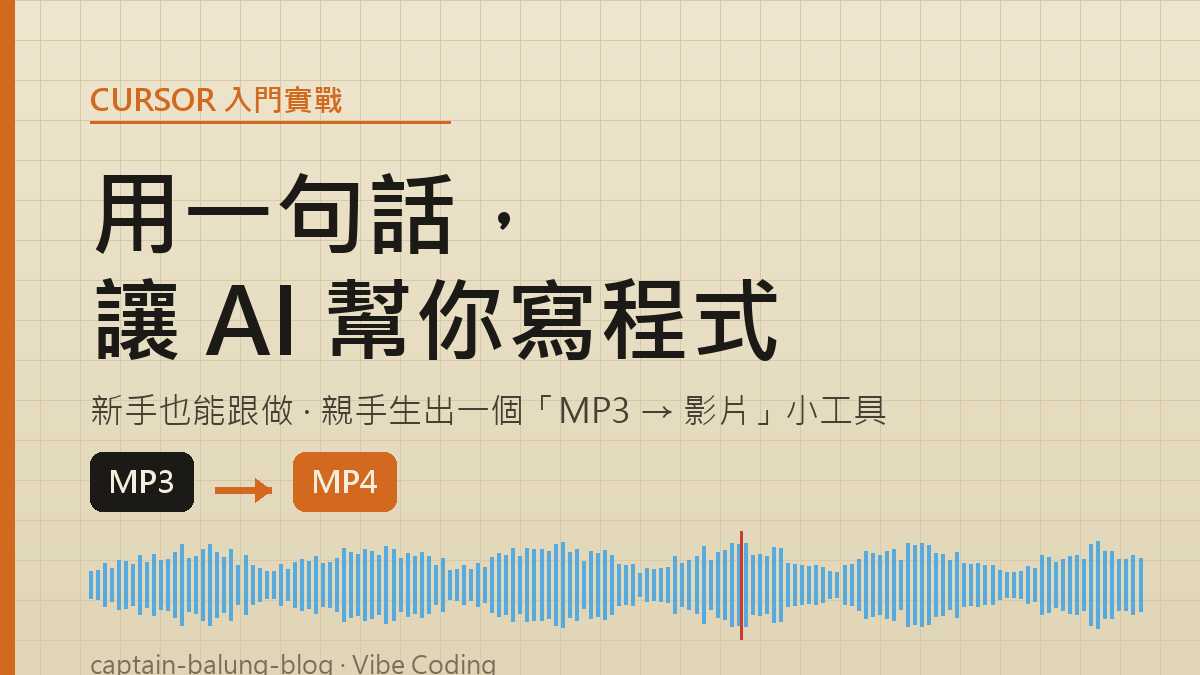
我沒有只信畫面好看——我自己另外造了一段 3 秒的測試音,跑了一次波形模式,抽出其中一格畫面。下面這張,就是這個十分鐘前還不存在的工具,真正吐出來的成品:
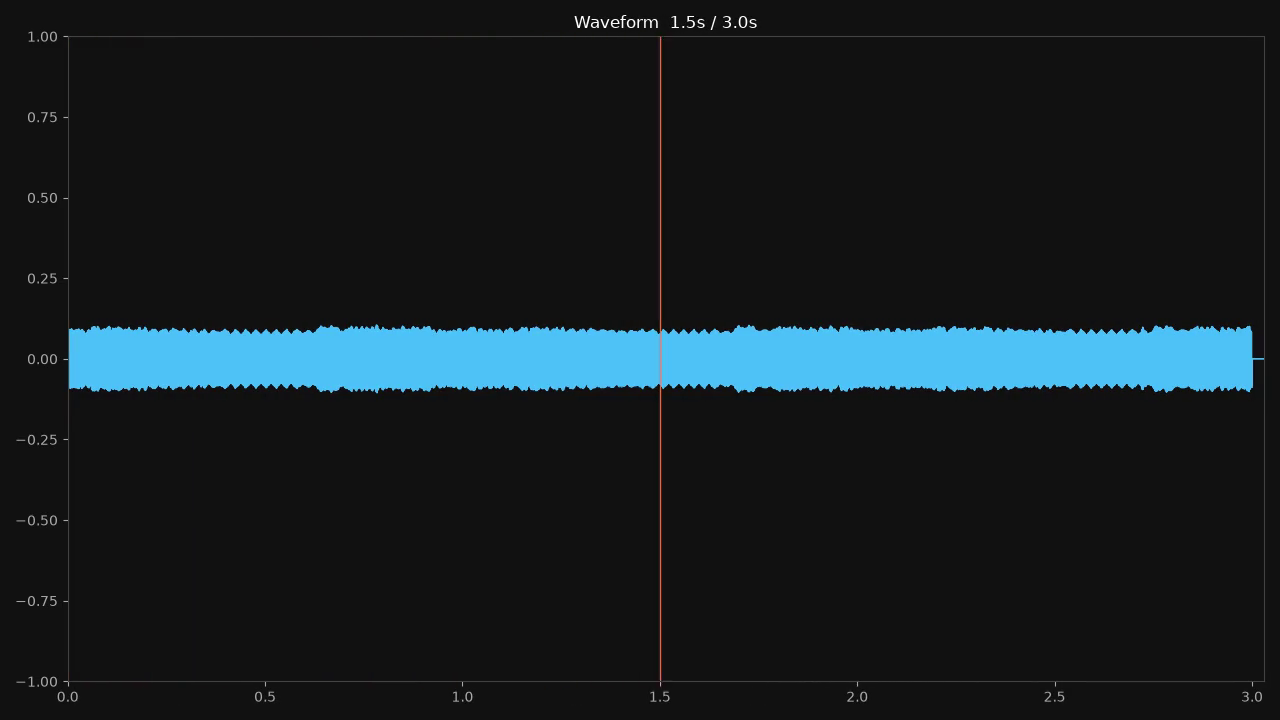
藍色是聲音波形,紅線是播放到的位置,影片長度跟音訊一模一樣(3.03 秒)。一個能用的小工具,就這樣生出來了。
之後要用,只要在資料夾裡打這樣的指令(這部分需要你電腦先裝好 FFmpeg 與 Python):
# 靜態封面
python mp3_to_video.py song.mp3 -o song.mp4

# 波形動畫
python mp3_to_video.py song.mp3 -o song.mp4 --mode waveform
給新手的三個提醒
- 需求先寫成文字。一份白話 README,勝過十句臨時補充。對得上,才開工。
- 先要計畫,再放手。「先別寫程式,給我計畫」這句咒語,能幫你在零成本時就把方向喬對。
- 收不回來的事,自己按。裝套件、上傳、刪檔、付費——這些 AI 該停下來問你的關卡,別嫌它囉嗦,那是安全閘。
Cursor 厲害的地方不是「取代你」,而是把你從打字員變成下決定的人。你負責想清楚要什麼、把關每一個路口;它負責把又雜又累的活做完。
人定方向,AI 划槳。這就是我心目中的 Vibe Coding——而這趟,連十分鐘都不用,你也能自己開一遍。
下一段航程換你了:挑一個你一直想要、但覺得「我又不會寫程式」的小工具,開個資料夾、寫句 README,把它交給副官試試看。